КВИК СМЕТА - АВТОМАТИЗИРОВАННЫЙ РАСЧЕТ СМЕТ


Как создать, переместить и изменить раздел сметы
Раздел объединяет позиции сметы одной части работ, например «Демонтажные работы» или «Кровля». Здесь рассказано, как добавить раздел, дать ему имя, поменять разделы местами и перенести позиции из одного раздела в другой.
Пример — смета ЛСР-02-01-01 «Общестроительные работы» с тремя разделами. Всё, что описано ниже, одинаково работает в сметах обоих методов расчёта.
Как устроен раздел
Раздел начинается строкой заголовка «Раздел 2. Строительные работы». Под ней идут позиции и строки-комментарии раздела, в конце — его итоги со строкой «Итого по разделу». Как читать итоги раздела, рассказано в статье «Как читать итоги позиции, раздела и сметы».
В новой смете уже есть один раздел — «Раздел 1. Новый раздел». Позиции в смете всегда стоят внутри какого-нибудь раздела.
Как добавить раздел
- Поставьте курсор на раздел, после которого нужен новый: на его заголовок или на любую его позицию.
- На вкладке Главная в группе Создать элемент нажмите Добавить раздел или нажмите Ctrl+R.
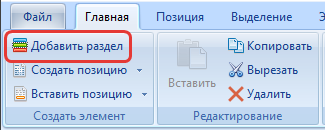
Вкладка «Главная»: кнопка «Добавить раздел» - После текущего раздела появится пустой раздел «Новый раздел». Следующие разделы программа перенумерует сама.
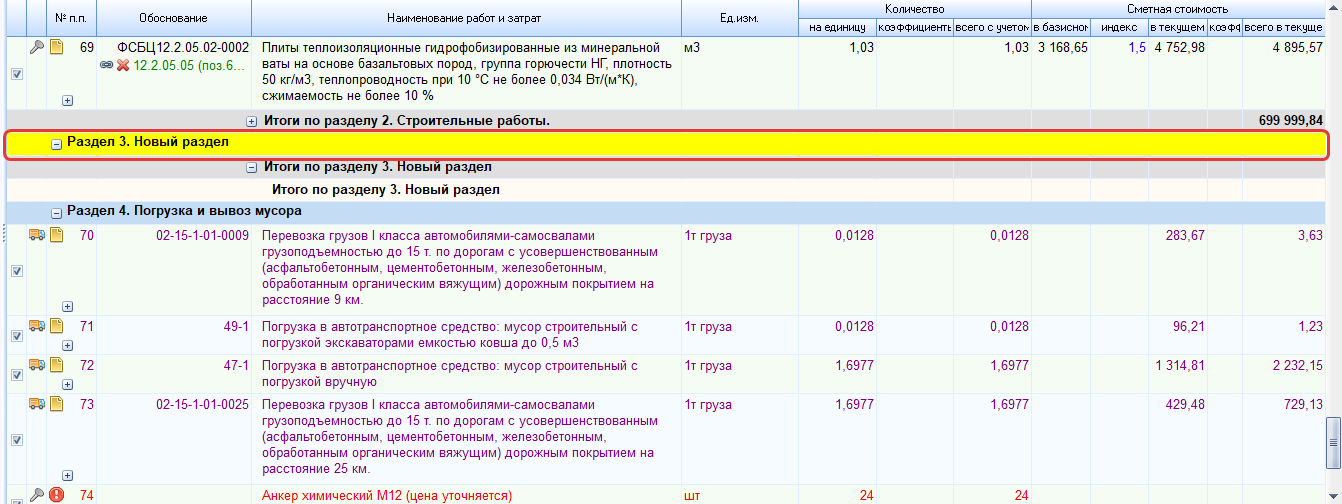
Новый раздел 3 «Новый раздел» встал после раздела 2, бывший раздел 3 стал разделом 4 - Дайте разделу имя, как описано ниже, и заносите в него расценки. Позиция встанет в тот раздел, где стоит курсор; подробнее — в статье «Как занести расценку в смету».
Как переименовать раздел
Способ 1. Прямо в таблице
- Дважды щёлкните наименование раздела в строке заголовка.
- Введите новое имя, например «Кровля», и нажмите Enter. Чтобы отказаться от правки, нажмите Esc.
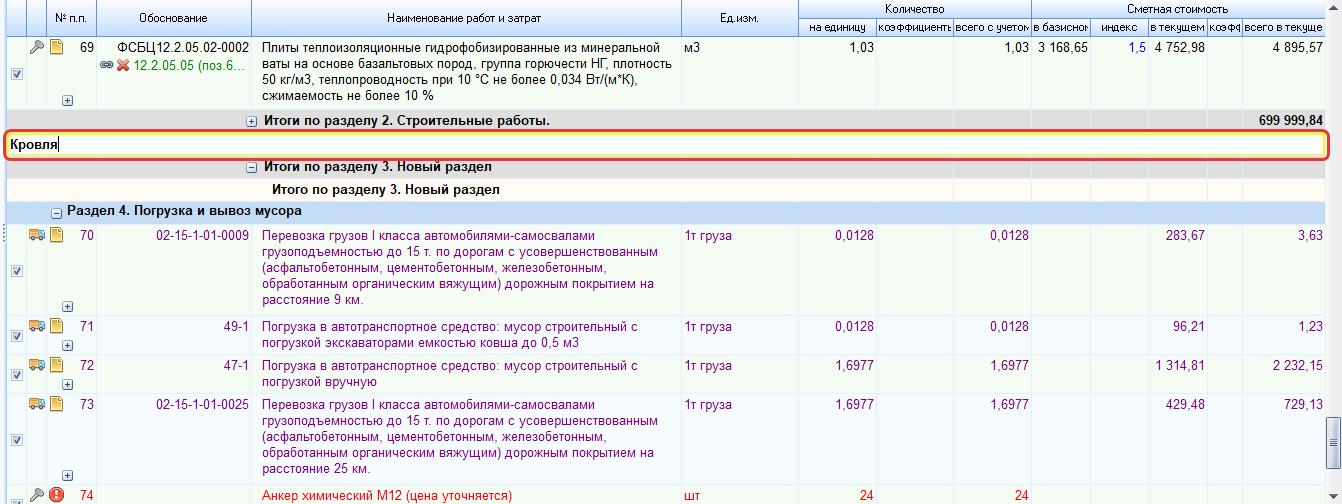
Наименование раздела правится прямо в строке заголовка
Способ 2. В окне сведений
Длинное имя удобнее набирать в окне: поле там многострочное.
- Щёлкните заголовок раздела и нажмите Ctrl+I или выберите Информация о позиции в контекстном меню.
- Откроется окно с одной страницей — Раздел. Исправьте текст в поле Наименование:.
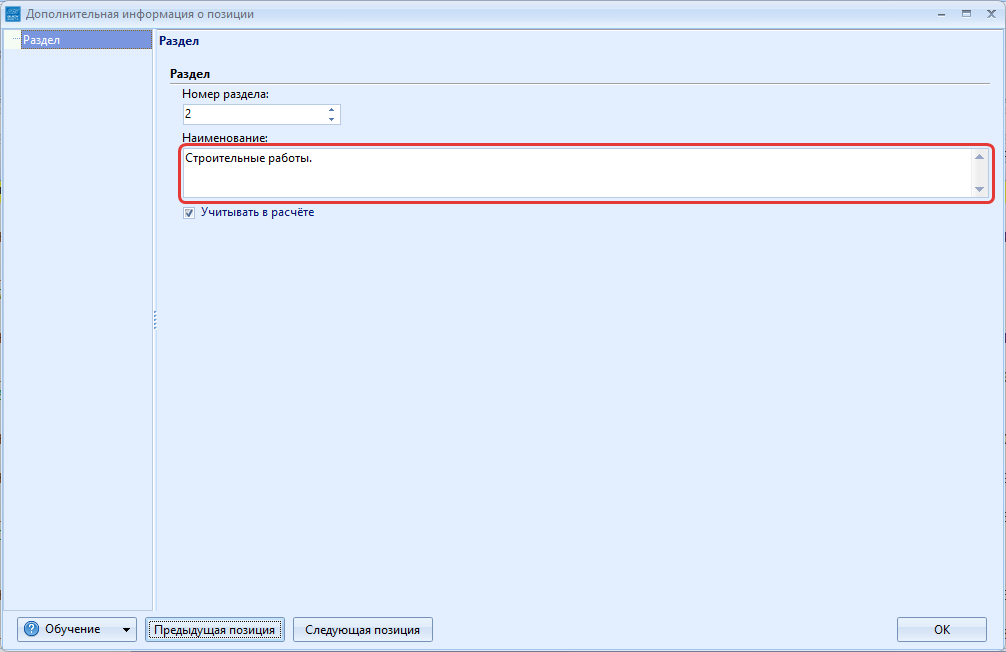
Страница «Раздел»: номер, наименование и флажок «Учитывать в расчёте» - Закройте окно. Изменения сохраняются в смете сразу.
Номер раздела программа ставит сама — по порядку разделов в смете. Когда вы добавляете, переносите или удаляете раздел, номера пересчитываются, поэтому вручную их менять не нужно.
Как переместить раздел
Раздел переезжает целиком: со всеми позициями, комментариями и итогами.
Перед перемещением сверните разделы: так каждый раздел занимает одну строку, вся смета видна на экране и раздел легко перетащить на нужное место. Чтобы свернуть раздел, нажмите «−» в начале строки заголовка, слева от слова «Раздел»; чтобы развернуть — «+». Сворачивают каждый раздел отдельно.

Способ 1. Командой меню или клавишами
- Щёлкните правой кнопкой мыши по заголовку раздела.
- Выберите Переместить вверх или Переместить вниз. Раздел поменяется местами с соседним разделом.
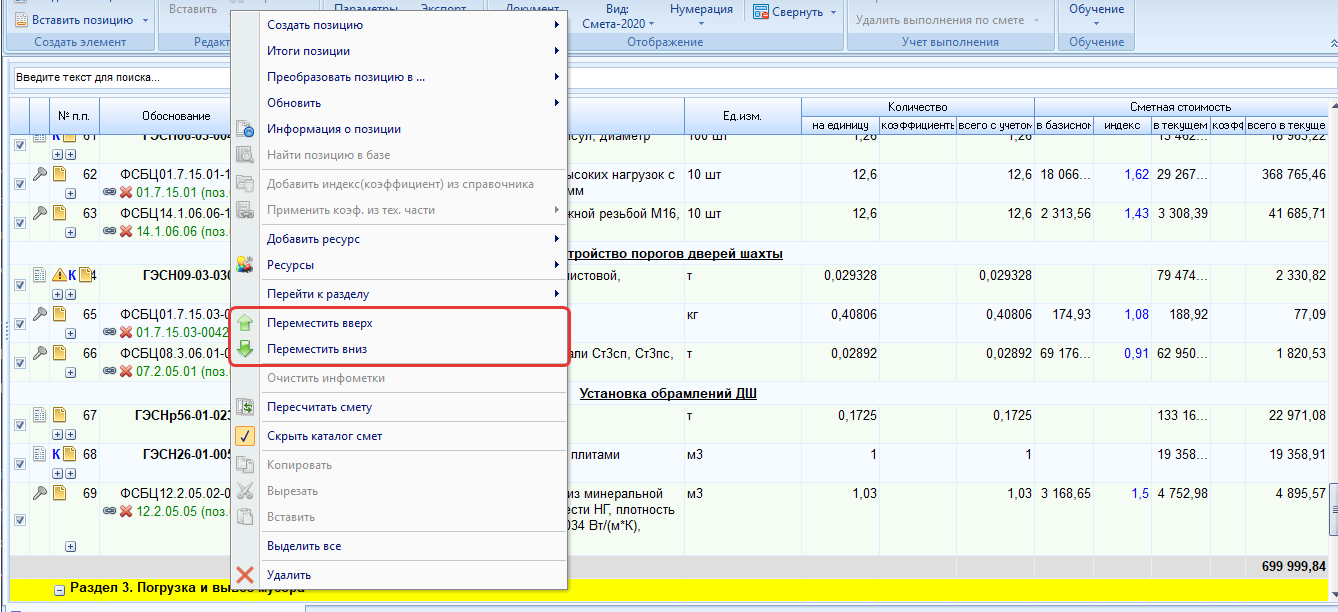
Контекстное меню заголовка раздела: «Переместить вверх» и «Переместить вниз»
Без меню то же делают клавиши Ctrl+Up и Ctrl+Down, когда курсор стоит на заголовке раздела. Чтобы перенести раздел на несколько мест, нажмите клавишу несколько раз.
Способ 2. Мышью
- Нажмите левую кнопку мыши на заголовке раздела.
- Не отпуская кнопку, перетащите указатель на раздел, место которого должен занять ваш, и отпустите. Отпускать можно на заголовке или на любой строке того раздела.
Перемещение отменяет Ctrl+Z; подробнее — в статье «Как отменить ошибочное действие в смете».
Подробнее: что проверить после перемещения
Коэффициенты по видам работ, заданные в параметрах сметы, запоминают разделы по номерам. После перемещения номера разделов меняются, и такой коэффициент может оказаться на другом разделе. Откройте параметры сметы и проверьте флажки разделов в условии коэффициента; как это сделать, рассказано в статье «Как применить один коэффициент к разделу или виду работ всей сметы».
Номера позиций при автоматической нумерации тоже пересчитываются по новому порядку разделов.
Как перенести позиции в другой раздел
Способ 1. Мышью
- Выделите позиции. Несколько позиций выделяют щелчками с нажатой Ctrl или Shift.
- Перетащите их на заголовок нужного раздела — они встанут в начало раздела. Если отпустить на позиции, перенесённые займут её место, а она сдвинется ниже.
Способ 2. Вырезать и вставить
- Выделите позиции и нажмите Ctrl+X (кнопка Вырезать на вкладке Главная).
- Поставьте курсор на позицию, после которой нужно вставить, или на заголовок раздела, чтобы вставить в начало, и нажмите Ctrl+V.
Так же разделы копируют и удаляют — об этом в статье «Как скопировать, переместить и удалить строки сметы».
Как временно исключить раздел из расчёта
Раздел можно убрать из итогов сметы, не удаляя его, — например, если работы пока под вопросом.
- Щёлкните заголовок раздела и нажмите Ctrl+I. Откроется страница Раздел.
- Снимите флажок Учитывать в расчёте и нажмите ОК.
- Раздел со всеми позициями и итогами станет серым, у его позиций снимутся флажки в первой графе, итоги сметы уменьшатся.
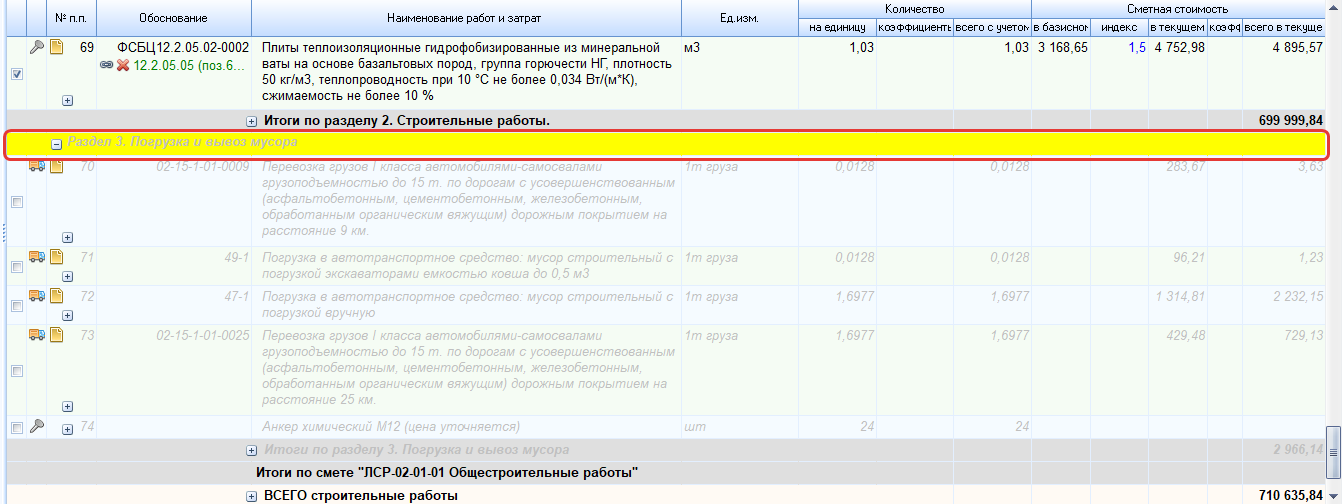
Раздел 3 исключён из расчёта: заголовок, позиции и итоги раздела серые
Чтобы вернуть раздел в расчёт, поставьте флажок Учитывать в расчёте снова. У каждой позиции флажок свой — в первой узкой графе слева от строки; им исключают одну позицию, а не весь раздел. Позиции исключённого раздела не получают номера при автоматической нумерации.
Как быстро перейти к разделу
В большой смете щёлкните правой кнопкой мыши по любой строке, наведите указатель на Перейти к разделу и выберите раздел из списка. Курсор встанет на его заголовок.
Частые ошибки
- Новый раздел появился не там. Раздел встаёт после того раздела, где стоял курсор. Перенесите его клавишами Ctrl+Up и Ctrl+Down.
- Перетащили раздел, а переехала позиция. Тащить нужно за строку заголовка раздела, и до этого не должно быть выделенных позиций: иначе переносятся они.
- Раздел пропал из итогов. Откройте его страницу Раздел (Ctrl+I на заголовке) и проверьте флажок Учитывать в расчёте.
- После перемещения разделов коэффициент по видам работ попал не на тот раздел. Проверьте условие коэффициента в параметрах сметы.
См. также
Контакты
ИП Желейко В.В.
ИНН: 702405824062
636000, г. Северск, ул.Транспортная 58а, 87.
ООО "ЦентралСофт"
ИНН: 7024027526 КПП: 702401001
634034, г. Томск, ул. Учебная 39/1, оф. 6.