КВИК СМЕТА - АВТОМАТИЗИРОВАННЫЙ РАСЧЕТ СМЕТ


Выделение по условию и поиск текста
Чтобы не искать нужные строки глазами, выделяйте их по условию: все материалы заказчика, позиции с нулевым количеством, строки с ошибками. Для поиска слов в наименованиях, шифрах и ресурсах есть строка поиска над таблицей. После выделения строки можно скопировать, пометить, удалить или исключить из расчёта.
Как выделить строки по условию
- Откройте вкладку Выделение, группу Выделение.
- Раскройте меню нужной кнопки: Выделить все, Выделить в разделе, Выделить по условию или Выделить по цвету/флагу.
- В выпадающем меню выберите условие. Строки, которые ему удовлетворяют, будут выделены в таблице.
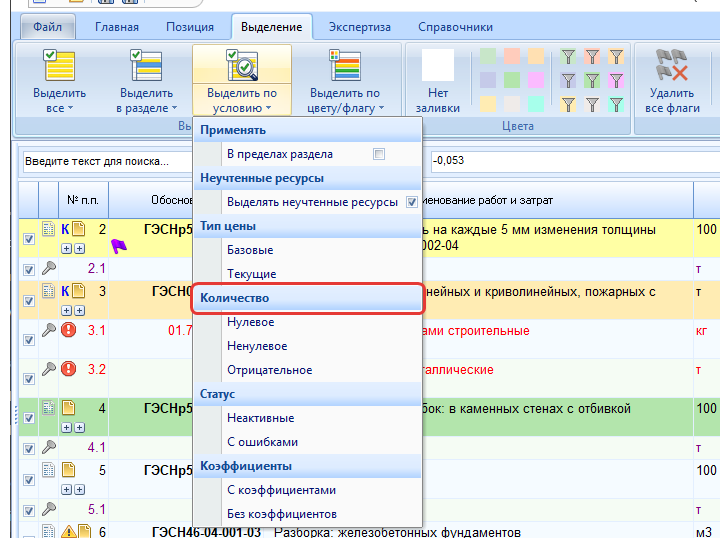
Какие условия есть
| Кнопка | Условия |
|---|---|
| Выделить все | Флажок «Выделять неучтенные ресурсы». «Тип строки»: «Раздел», «Позиция», «Комментарий». «Тип позиции»: «Расценки», «Материалы», «Оборудование», «Механизмы». Отдельные пункты: «Материалы заказчика», «Оборудование заказчика», «Материалы в текущих ценах», «Материалы в фиксированных ценах», «Оборудование в текущих ценах», «Оборудование в фиксированных ценах» |
| Выделить в разделе | То же, но только в пределах раздела под курсором и без пункта «Раздел» |
| Выделить по условию | В разделе «Применять» — флажок «В пределах раздела». «Тип цены»: «Базовые», «Текущие». «Количество»: «Нулевое», «Ненулевое», «Отрицательное». «Статус»: «Неактивные», «С ошибками». «Коэффициенты»: «С коэффициентами», «Без коэффициентов» |
| Выделить по цвету/флагу | В разделе «Применять» — тот же флажок «В пределах раздела», а также флажок «Выделять неучтенные ресурсы». «Цвета»: «Цвет 1» … «Цвет 9», «Нет заливки», «Любой цвет». «Флаги»: «Флаг 1» … «Флаг 6», «Любой флаг» |
Примеры задач: чтобы найти позиции с нулевым объёмом, выберите Выделить по условию → «Количество» → «Нулевое»; чтобы увидеть позиции с ошибками расчёта, — «Статус» → «С ошибками» (Значки ошибок в смете).
Что делать с выделенными строками
Выделенные строки обрабатываются так же, как выделенные мышью: их можно Копировать, Вырезать, Удалить, пометить флагом или цветом (Флаги, заливка цветом и фильтры), исключить из расчёта флажком. Например, выделите все материалы заказчика и покрасьте их одним цветом, а затем включите фильтр по этому цвету, чтобы быстро сверить их перечень с заказчиком. Команды копирования и удаления подробно описаны в статье Разделы и позиции.
Что считается оборудованием, а что материалом
«Оборудование» — это материальный ресурс позиции с категорией вида работ «Оборудование»; при другой категории ресурс считается материалом. «Механизмы» не включают машинистов. Неучтённые ресурсы выбираются только с флажком «Выделять неучтенные ресурсы». Правило одинаково для значка в таблице и для отбора.
Как найти текст по смете
- Щёлкните в поле поиска с подсказкой «Введите текст для поиска...» над таблицей.
- Введите слово или часть шифра. Поиск начинается сразу, с начала сметы; вхождения в ячейках подсвечиваются жёлтым. Если ничего не найдено, программа сообщает «Поиск завершен! "…" - не найдено.».
- Стрелками «вниз» и «вверх» рядом с полем переходите к следующему и предыдущему вхождению от строки под курсором.
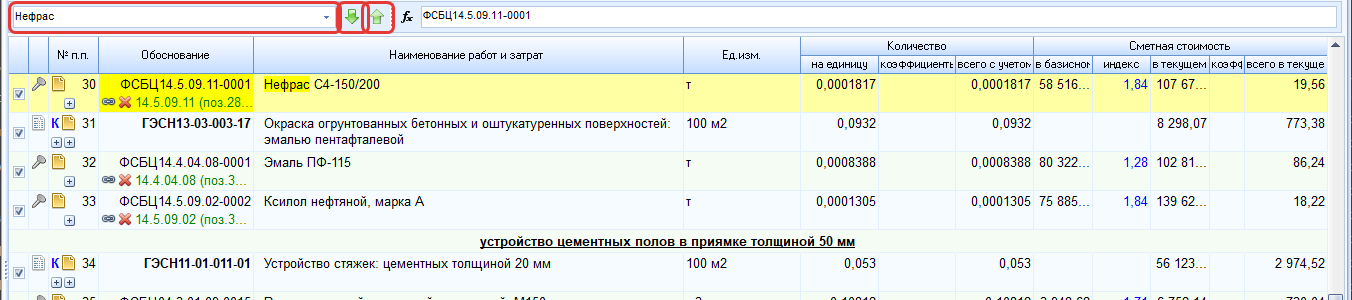
Регистр не учитывается. Найденный в свёрнутой группе текст раскрывает группу. Запрос один на всю программу: при переходе на другую смету он остаётся тем же. Поиск работает одинаково в РИМ и БИМ и ищет и в значении ячейки, и в формуле, и в идентификаторе.
Особенности и ограничения
- Поиск по смете не заменяет поиск по нормативной базе (Поиск расценок и ресурсов в базе).
- Выделение действует на строки, которые видны в таблице; при включённом фильтре выделяются только оставшиеся (Флаги, заливка цветом и фильтры).
См. также
Контакты
ИП Желейко В.В.
ИНН: 702405824062
636000, г. Северск, ул.Транспортная 58а, 87.
ООО "ЦентралСофт"
ИНН: 7024027526 КПП: 702401001
634034, г. Томск, ул. Учебная 39/1, оф. 6.