КВИК СМЕТА - АВТОМАТИЗИРОВАННЫЙ РАСЧЕТ СМЕТ


Установка и обновление нормативных баз
Новые выпуски нормативных баз, сборники цен и сборники индексов приходят вместе с обновлениями. Программа проверяет их при запуске и предлагает загрузить; если на компьютере нет интернета, пакеты обновлений можно установить из файлов.
Когда применяется
Вышли изменения в нормативные документы, нужен сборник цен нового квартала или база нового региона. Сама программа при этом обновляется отдельно, см. Обновление программы.
Проверка обновлений при запуске
Если на компьютере есть интернет и проверка включена, при запуске программа показывает заставку и проверяет обновления программы и баз («Проверка обновлений программы...», «Проверка обновлений баз...»). Когда найдено, что загрузить, открывается окно Доступные обновления. Отдельной команды, которая открывала бы это окно в любой момент, в программе нет: окно показывается при запуске.
- В окне Доступные обновления. найдите нужные строки: колонки Наименование, Файл, URL, Дата, Обновлять.
- В колонке Обновлять отметьте то, что нужно загрузить.
- Нажмите Выполнить.
- Когда загрузка закончится, окно закроется; если закрыть его раньше, нажмите Закрыть.
Если для документа в списке нужна более новая версия программы, вместо флажка стоит значок ошибки, а в подсказке сказано: «Документ нельзя загрузить: для него нужна версия программы не ниже …». Такой документ загрузить нельзя, сначала обновите программу.
Если загруженный файл не прошёл проверку, программа сообщит: «Не удалось корректно загрузить файл "…" (ошибка CRC). Повторите попытку в другой раз.»
Настройка проверки
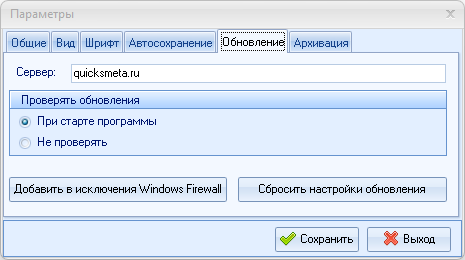
Настроить проверку можно в меню Файл → Настройка, на вкладке Обновление:
- Сервер: — адрес сервера обновлений (по умолчанию quicksmeta.ru);
- Проверять обновления — значения При старте программы и Не проверять;
- Сбросить настройки обновления — после вопроса «Вы действительно хотите сбросить настройки обновления?» возвращает адрес сервера и режим проверки к исходным, забывает отметки в окне обновлений и пропущенную версию программы;
- Добавить в исключения Windows Firewall — разрешить программе выход в сеть через брандмауэр Windows; при успехе появится «Программа успешно добавлена в исключения Windows Брандмауэр!».
Установка из файлов без интернета
- Получите пакеты обновлений: файлы с именами вида «upd_….zip».
- Откройте меню Файл и выберите Установить пакеты обновлений.
- В окне «Укажите путь к пакетам с обновлениями...» выберите файлы типа «Пакет обновлений (upd_*.zip)»; можно выбрать несколько файлов сразу.
- Дождитесь сообщения «Пакеты обновлений успешно установлены!».
Результат
Установленные базы доступны в дереве баз (см. Панель нормативных баз). Чтобы смета использовала новую базу, выберите её в параметрах сметы, как описано в статье Выбор нормативной базы для сметы и пересчёт по базе.
Особенности и ограничения
- Если у вас есть файл лицензии, загрузите его командой Файл → Загрузить лицензию. Подробнее — в статье Лицензия и демо-режим.
- Сообщения о пропуске и об установке новой версии самой программы описаны в статье Обновление программы.
Частые ошибки
- База установлена, но в дереве её нет. Откройте режим Все нормативные базы и справочники в списке Отображать :: по умолчанию показана только база сметы.
- Цены не находятся после установки новой базы. Проверьте, что установлен парный ресурсный сборник того же года и региона (см. Какие нормативные базы поддерживаются).
- Окно обновлений не появляется. Проверьте, что на вкладке Обновление выбрано При старте программы, есть доступ в интернет и программе разрешён выход в сеть.
См. также
Контакты
ИП Желейко В.В.
ИНН: 702405824062
636000, г. Северск, ул.Транспортная 58а, 87.
ООО "ЦентралСофт"
ИНН: 7024027526 КПП: 702401001
634034, г. Томск, ул. Учебная 39/1, оф. 6.