КВИК СМЕТА - АВТОМАТИЗИРОВАННЫЙ РАСЧЕТ СМЕТ


Выбор нормативной базы для сметы и пересчёт по базе
Нормативная база сметы определяет, где программа ищет расценки при вводе шифра, при обновлении позиций и при смене метода расчёта. Здесь же можно пересчитать всю смету по выбранной базе одной кнопкой.
Когда применяется
При создании сметы, при переходе на новый выпуск базы, при смене метода (РИМ ↔ БИМ) и когда нужно «подтянуть» в смету актуальные данные базы.
Как выбрать базу
- Откройте смету и на вкладке Главная нажмите Параметры (Ctrl+S).
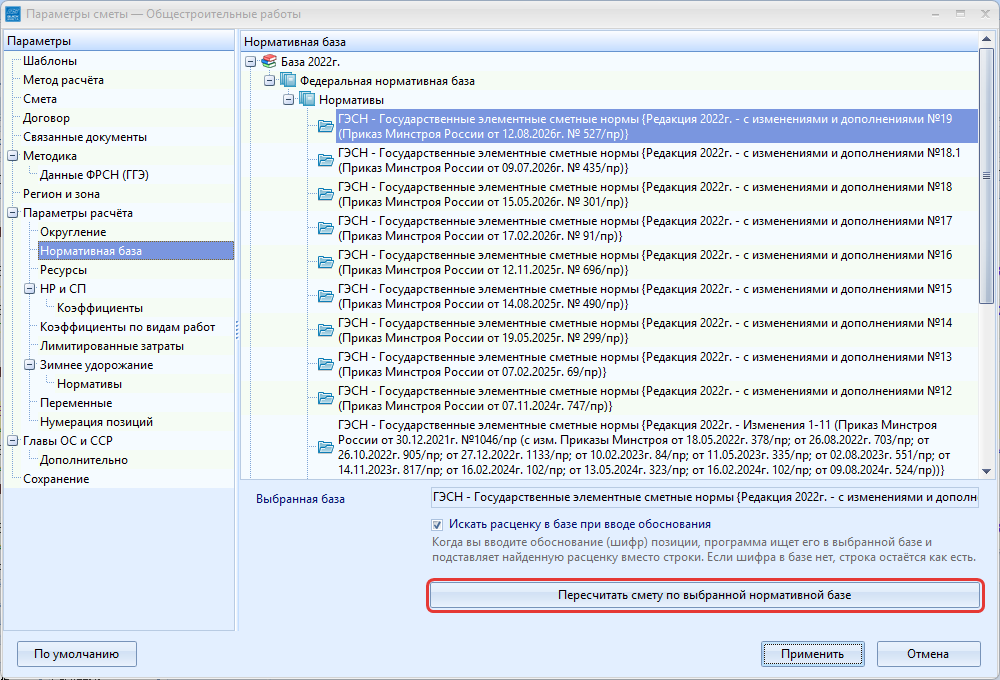
- В окне Параметры сметы в дереве страниц откройте Параметры расчёта → Нормативная база.
- В дереве баз выберите нужную базу: её название появится в поле Выбранная база. В смете РИМ в дереве показаны нормативы (ГЭСН), в смете БИМ — расценённые базы (ФЕР, ТЕР).
- Нажмите Применить.
- Если база изменилась, программа спросит: «Пересчитать смету с учётом новой нормативной базы?» Выберите ответ по задаче (пересчёт описан ниже).
При выборе базы и сборника цен окно параметров само заполняет нормативы ФРСН, индексы и оплату труда. Это отражено на соответствующих страницах (см. Методика расчёта и данные ФРСН).
Если выбранной базы нет в каталоге, к названию дописывается «(нет в каталоге)». У недоступной по лицензии базы появляется надпись «Отсутствует лицензия на выбранную базу!».
Флажок «Искать расценку в базе при вводе обоснования»
Если флажок Искать расценку в базе при вводе обоснования включён, то при вводе шифра в графе Обоснование программа ищет его в выбранной базе, затем в сборнике цен сметы и в парном ресурсном сборнике и подставляет найденную расценку или ресурс вместо строки. Объём, номер и пометка строки сохраняются. Если шифра в базе нет, строка остаётся как есть. Шифры «ТЦ_…», «1» и «2» не ищутся.
Как пересчитать смету по выбранной базе
- На странице Нормативная база нажмите Пересчитать смету по выбранной нормативной базе.
- Подтвердите вопрос: «Пересчитать смету «…» с учётом выбранной нормативной базы? Каждая позиция будет найдена в базе по своему обоснованию и заменена позицией из базы; объём, номер и пометка сохранятся. Позиции, которых в базе нет, останутся без изменений.»
- Дождитесь окончания: идёт индикатор «Поиск позиций в нормативной базе…».
- Просмотрите результат: перед номером позиции появляется значок «найдено» или «не найдено».
Позиции, которых нет в базе, не обнуляются. Чтобы разобрать их, откройте список в окне Ошибки проверки документа: номер, обоснование и наименование. Список можно сохранить в текстовый файл, а двойной щелчок по строке переходит к позиции. Убрать значки «найдено» и «не найдено» можно командой Очистить инфометки в меню таблицы.
Шифр ищется в том виде, как он введён, с приписанным кодом базы и без имени базы. Благодаря этому смета, составленная по ФЕР, пересчитывается по ГЭСН. Шифры «ТЦ_…» при пересчёте не ищутся.
Результат
Позиции сметы заменены позициями выбранной базы вместе с составом работ и ресурсов. Весь пересчёт — одно действие отмены, в журнале оно называется «Пересчёт по нормативной базе»: Ctrl+Z вернёт смету как была.
Особенности и ограничения
- Выбор базы не меняет цены ресурсов сразу: источник текущих цен задаётся отдельно на странице Ресурсы. См. Пересчёт сметы по сборнику или файлу Excel.
- В БИМ цены берутся базисные: ресурсный сборник подбирается по периоду и региону сборника индексов. Индексы после смены базы обновляются отдельно (Автоматическая привязка индексов по сборнику).
- При смене метода РИМ ↔ БИМ цены у методов разные по смыслу, поэтому после смены смету нужно пересчитать по нормативной базе: см. Смена метода расчёта готовой сметы.
Частые ошибки
- После пересчёта часть позиций «не найдена». Обоснования этих позиций отсутствуют в выбранной базе (другой регион, другой выпуск или вписанные вручную шифры). Выберите другую базу или проверьте шифры по списку.
- Расценки не подставляются при вводе шифра. Проверьте, что флажок Искать расценку в базе при вводе обоснования включён и выбранная база доступна по лицензии.
См. также
Контакты
ИП Желейко В.В.
ИНН: 702405824062
636000, г. Северск, ул.Транспортная 58а, 87.
ООО "ЦентралСофт"
ИНН: 7024027526 КПП: 702401001
634034, г. Томск, ул. Учебная 39/1, оф. 6.