КВИК СМЕТА - АВТОМАТИЗИРОВАННЫЙ РАСЧЕТ СМЕТ


Добавление позиции
Конъюнктурный анализ состоит из позиций — ресурсов (материал, оборудование, механизм, оплата труда) — и предложений поставщиков по каждому ресурсу. По предложениям программа считает сметную цену, а в расчёт берёт одно из них.
Как устроена таблица
В таблице анализа два раздела: Раздел 1. Ресурсы по мониторингу и Раздел 2. Ресурсы по ФГИС ЦС. Ресурс, у которого отмечено Ресурс отсутствует в нормативной базе, попадает в первый раздел. Ресурс из нормативной базы (отметка снята, это возможно при методиках изм.3 и изм.4) — во второй. Добавить свой раздел нельзя: команда Добавить раздел в анализе недоступна.
В первом разделе основная позиция — сам ресурс; под ним стоят вложенные позиции — предложения разных поставщиков. В основную позицию автоматически переносятся данные предложения, выбранного для расчёта. Дополнительные затраты предложения (методика изм.2 и выше) выводятся строками под ним. Во втором разделе строки предложений не выводятся.
Как добавить ресурс
- Откройте анализ и перейдите на вкладку Главная, группа Создать элемент.
- Нажмите Создать материал. Чтобы добавить другой вид позиции, раскройте список рядом с кнопкой и выберите Материал, Оборудование, Механизм, Оплата труда, Перевозка или Комментарий. Комментарий — строка-пояснение без цены. После выбора подпись кнопки меняется на выбранный вид («Создать оборудование» и т. д.), и следующий щелчок по самой кнопке создаёт позицию этого вида.
- В окне Формирование кода ресурса задайте код. Если отмечено Ресурс отсутствует в нормативной базе, нужны: группа Код группы КСР, к которой относится ресурс (либо переключатель Код группы (раздела/части/книги) из КСР с кодом, который выбирают кнопкой Выбрать, либо один из вариантов Ресурс не подлежит включению в КСР:, например «101 - технологическое оборудование»); производитель или поставщик (группа Производитель (поставщик): ИНН, кнопка Выбрать); Дата счета (коммерческого предложения) на оплату:; регион поставщика; группа Учет в цене затрат на перевозку строительного ресурса: «01 - с учетом затрат на перевозку», «01-1 - с частичным учетом затрат на перевозку до промежуточной точки» или «02 - без учета затрат на перевозку».
- Нажмите Применить.
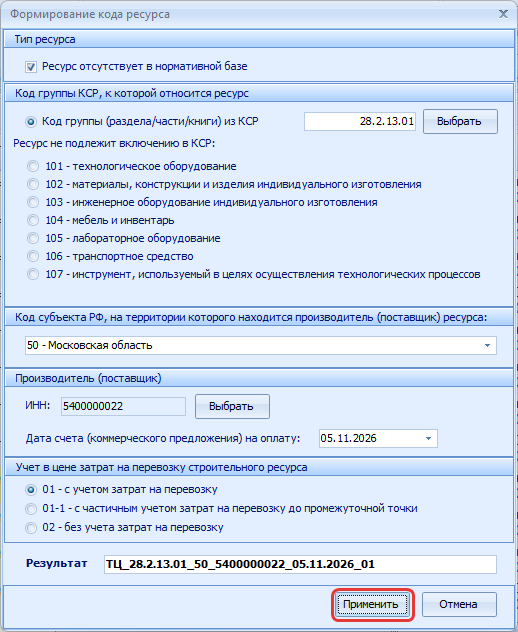
В таблице появится ресурс с одним предложением. Цены, перевозку и заготовительно-складские расходы вводят в графах таблицы (Расчёт сметной стоимости ресурса).
У методик изм.1 и изм.2 отметка Ресурс отсутствует в нормативной базе включена и не снимается. У методик изм.3 и изм.4 её можно снять и ввести в поле Код ресурса, приведенный в сметной нормативной базе: код ресурса, который есть в нормативной базе. У изм.1 вариант 01-1 недоступен.
Как добавить предложение
- Выделите ресурс или любое его предложение.
- На вкладке Главная в группе Создать элемент нажмите Добавить предложение. Кнопка недоступна для ресурсов из нормативной базы.
- В окне Формирование кода ресурса укажите поставщика, дату счёта и учёт перевозки; код группы КСР подставлен из ресурса. Нажмите Применить.
Новое предложение встанет под ресурсом. Если задан порядок сортировки, предложения выстроятся по нему (Настройки конъюнктурного анализа).
Как добавить дополнительные затраты
При методиках изм.2, изм.3 и изм.4 выделите предложение или ресурс, раскройте список рядом с кнопкой Создать материал и выберите Дополнительные затраты. У предложения может быть до 16 затрат; название выбирается из списка («Тара, упаковка, реквизит (пункт 88 Методики)», «Шефмонтаж (подпункт «а» пункта 117 Методики)» и другие) либо вводится своё. Затрата с нулевой стоимостью не пройдёт проверку перед выгрузкой.
Как выбрать предложение для расчёта
По умолчанию действующим считается предложение с минимальной сметной ценой (или с максимальной — если так задано в параметрах). В графе сметной цены наименьшая цена выделяется светло-зелёным цветом; наибольшая — светло-красным (когда предложений больше двух). Чтобы выбрать предложение вручную, щёлкните его правой кнопкой мыши и выберите Выбрать предложение: цена выбранного предложения выделяется светло-голубым цветом, а в поле Определение цены: окна Информация о позиции у ресурса устанавливается «по выбору пользователя». Команда доступна для строки предложения.
Что ещё доступно в строке
Меню по правой кнопке мыши содержит Создать материал, Добавить предложение, Выбрать предложение, Перейти по ссылке, Информация о позиции, Скрыть каталог смет, Копировать, Вырезать, Вставить, Выделить все и Удалить.
- Информация о позиции (вкладка Позиция → группа Дополнительно, меню по правой кнопке мыши или двойной щелчок по графе Код/Код КСР предложения): окно со страницами Ресурс, Организация, Свойства и Письмо. На странице Ресурс видны порядковый номер, наименование, единица измерения, код, адрес сайта, перевозка, тип ресурса, страна производства и признак Нахождение в СНБ:; на странице Организация — сведения о поставщике, регион и дата выставления цены; на странице Свойства для ресурса, отсутствующего в нормативной базе, — Расчет ЗСР:, Определение цены: (в том числе выбор предложения пользователем) и Сортировка предложений:. Изменения закрепляются кнопкой Сохранить.
- Перейти по ссылке (меню по правой кнопке мыши) — открыть в браузере сайт поставщика; доступна, если сайт указан (Производитель (поставщик)).
См. также
Контакты
ИП Желейко В.В.
ИНН: 702405824062
636000, г. Северск, ул.Транспортная 58а, 87.
ООО "ЦентралСофт"
ИНН: 7024027526 КПП: 702401001
634034, г. Томск, ул. Учебная 39/1, оф. 6.