КВИК СМЕТА - АВТОМАТИЗИРОВАННЫЙ РАСЧЕТ СМЕТ


Каталог смет: папки, объекты, виды отображения
Каталог смет — левая панель главного окна. В нём собраны все документы программы и папки-объекты, в которые вы их раскладываете. Через каталог вы создаёте, открываете, копируете и удаляете документы.
Когда применяется
Каталог нужен постоянно: из него открывают сметы, в нём группируют их по стройкам и объектам. Отдельной сущности «стройка» в программе нет: стройку и объект вы обозначаете папками, а наименование стройки хранится в параметрах документа.
Как устроен каталог
- Над списком — строка кнопок. Слева направо: кнопка со стрелкой вверх (в корневую папку «Сметы»), кнопка со стрелкой влево (на уровень выше), кнопка поиска со значком бинокля («Поиск в каталоге, корзина и восстановление»), кнопка Создать со списком видов документов, кнопка Вид со списком видов отображения, кнопка Обновить список и кнопка Удалить.
- Под кнопками показан путь к открытой папке, например «\Сметы\Жилой дом».
- Папку и документ открывают двойным щелчком. На самом верхнем уровне видны папки «Сметы» и «Корзина»: в «Сметы» лежат ваши документы, в «Корзину» попадает удалённое. Эти папки переименовать нельзя.
- В строке документа показано его наименование; если наименование пустое — имя файла.
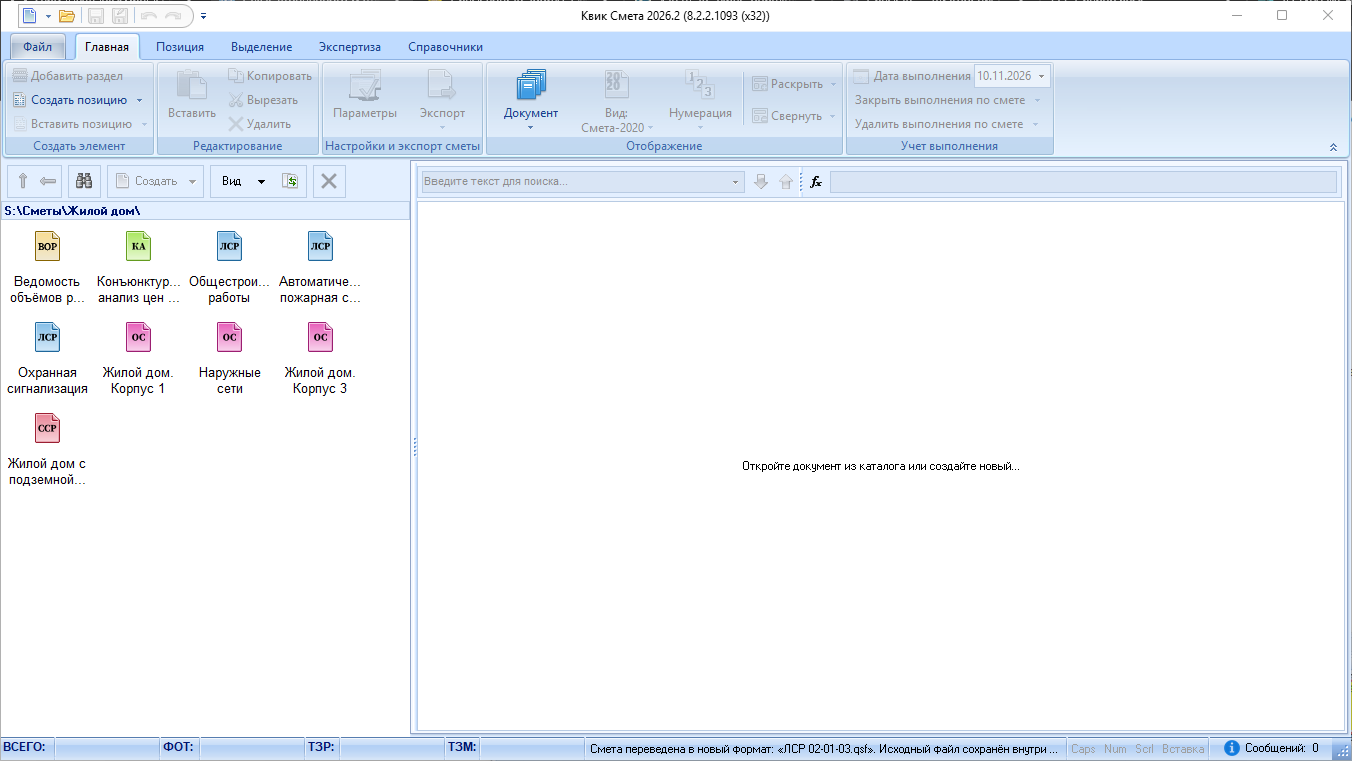
Как изменить вид отображения
- Нажмите кнопку Вид над каталогом или щёлкните правой кнопкой мыши по свободному месту каталога и выберите Вид.
- Выберите вариант: Маленькие значки, Большие значки, Список или Таблица.
В виде Таблица видны колонки Наименование, ВСЕГО, №, Дата, Файл, Папка; щелчок по заголовку колонки сортирует список. «ВСЕГО» — итог документа, «№» и «Дата» берутся из сведений о документе.
Команда Обновить список (кнопка над каталогом и пункт контекстного меню) перечитывает папку, например после копирования файлов в проводнике. Команда Перейти к файлу в проводнике открывает папку выбранного документа в Windows. У файла старого формата .qss в меню есть ещё команда Открыть в новом формате.
Как создать папку-объект
- Откройте папку, внутри которой нужен объект.
- Нажмите кнопку Создать в каталоге и выберите Объект (Папка).
- Введите название: папка создаётся с названием «Новый объект 1» (следующая — «Новый объект 2» и так далее) и сразу открыта для правки подписи.
Кнопка Создать доступна только внутри папки «Сметы» и её вложенных папок.
Как скопировать, переместить и переименовать
- Выделите документы или папки. Выделенными могут быть сразу несколько элементов.
- Щёлкните правой кнопкой мыши и выберите Копировать или Вырезать.
- Откройте целевую папку, щёлкните правой кнопкой мыши по свободному месту и выберите Вставить.
Элементы можно перетащить мышью на папку каталога: они будут перемещены в неё. Копирование перетаскиванием не предусмотрено; чтобы скопировать, используйте Копировать и Вставить.
Команда Переименовать у папки переименовывает её на диске, а у документа меняет наименование документа, а не имя файла. У документа, который открыт в программе, наименование меняется в параметрах документа и попадает в файл после сохранения.
Настройки каталога
Окно Файл → Настройка, страница Общие («Настройки программы и оформление»):
- Отображать комментарий сметы в каталоге смет;
- Скрывать каталог смет при открытие сметы — освобождает место под таблицу сметы.
Скрыть каталог можно и командой Скрыть каталог смет контекстного меню каталога или таблицы документа.
Особенности и ограничения
- Если вы вырезаете и вставляете документ, открытый в программе, программа спросит, переместить ли его, закроет его вкладку и предварительно предложит сохранить изменения.
- Если не удалось создать папку, программа покажет сообщение «Немозможно создать объект!» — проверьте права на запись в папку каталога.
- Итог «ВСЕГО» для смет, записанных прежними версиями, программа пересчитывает при просмотре каталога. Для очень больших файлов (больше 25 МБ) итог остаётся прежним до следующего открытия документа.
См. также
Контакты
ИП Желейко В.В.
ИНН: 702405824062
636000, г. Северск, ул.Транспортная 58а, 87.
ООО "ЦентралСофт"
ИНН: 7024027526 КПП: 702401001
634034, г. Томск, ул. Учебная 39/1, оф. 6.