КВИК СМЕТА - АВТОМАТИЗИРОВАННЫЙ РАСЧЕТ СМЕТ


Вид «ЛСР/ВОР»: смета и ведомость в одном окне
В виде «ЛСР/ВОР» окно делится пополам: сверху смета, снизу связанная с ней ведомость объёмов работ. Это удобно, когда нужно сверить расценки с объёмами проекта и связать позиции, не переключаясь между вкладками.
Когда применяется
Вид доступен для смет нового формата, то есть для ресурсно-индексных и базисно-индексных смет в файле .qsf. У других документов кнопка вида недоступна.
Что подготовить
Ведомость объёмов работ, составленную по статье о создании. Если она ещё не подключена к смете, программа предложит выбрать её при включении вида.
Как включить вид
- Откройте смету и перейдите на вкладку Главная, группа Отображение.
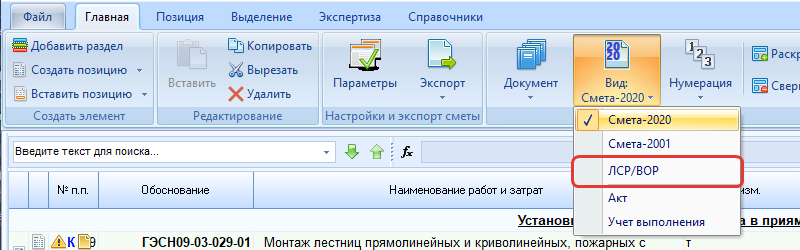
- Раскройте список видов — кнопку, подпись которой начинается словом «Вид» (например, «Вид: Смета-2020»), и выберите ЛСР/ВОР.
- Если в параметрах сметы нет подключённой ведомости, сразу откроется окно выбора файла «Ведомость объёмов работ для вида «ЛСР/ВОР»»: выберите файл ведомости. Файл появится в списке связанных документов сметы. Если выбран не файл ведомости, программа выдаст предупреждение, и вид не включится.
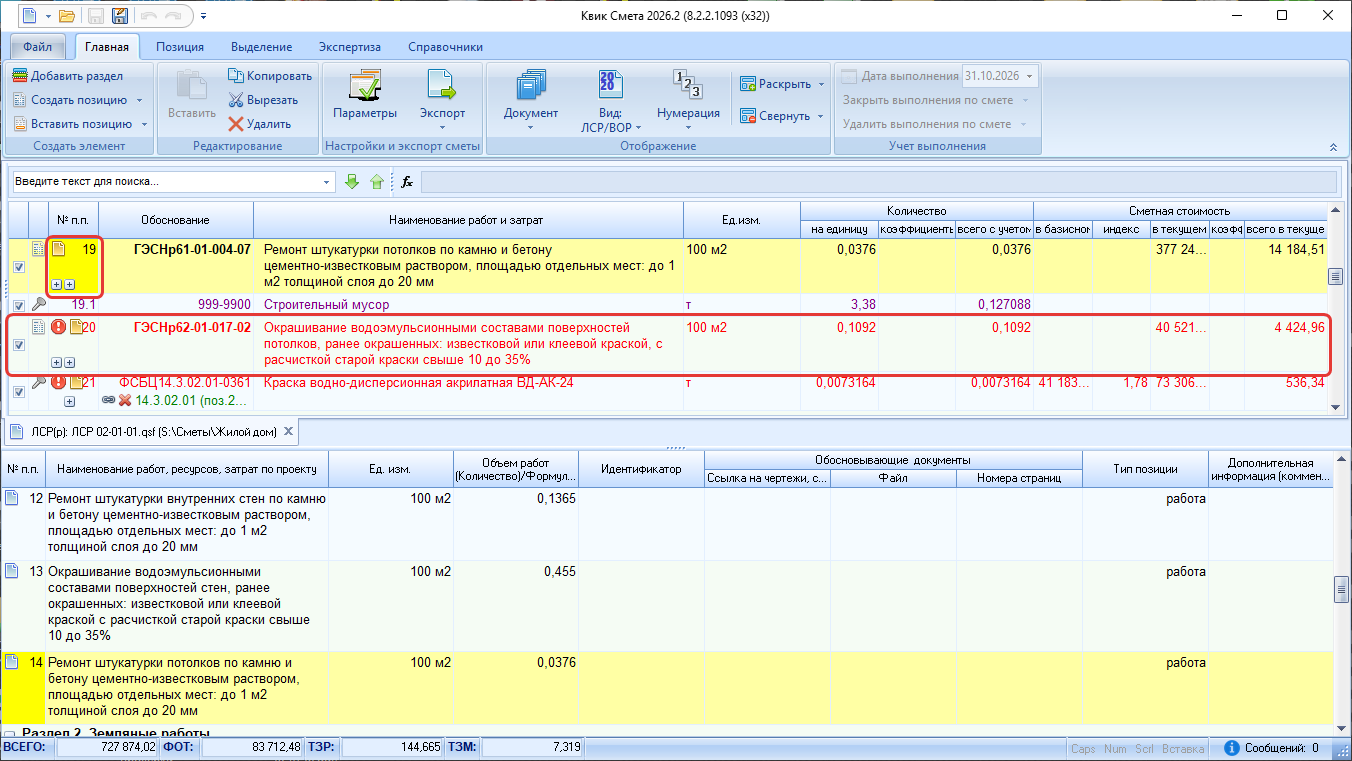
Окно делится по высоте пополам: под сметой откроется ведомость вместо панели нормативной базы. Показывается первая из ведомостей, перечисленных в параметрах сметы на странице Связанные документы, которая найдена на диске или внутри файла сметы; другую ведомость сделайте первой кнопкой По умолчанию на этой странице (Связанные документы внутри файла сметы).
Как читать окно
- Переход курсора. Встаньте на позицию сметы — курсор ведомости перейдёт на связанные с ней позиции (они выделятся, свёрнутые разделы раскроются). Ввод остаётся в смете; если связей нет, ведомость остаётся там, где стояла.
- Красный текст. Если позиция сметы не связана с ведомостью, весь текст строки красный, а рядом стоит значок ошибки; подсказка к значку объясняет причину (Связь позиций сметы с позициями ведомости).
- Значок связи. У связанной позиции сметы в графе № п.п. стоит значок ведомости; щелчок по нему переводит курсор ведомости к связанным позициям. В ведомости у связанной позиции тоже стоит значок: щелчок по нему переводит к позиции сметы.
Как работать в этом виде
- Лента остаётся лентой сметы, даже когда курсор стоит в ведомости; щелчок мышью по кнопке ленты возвращает курсор в смету. Команды ведомости (создать позицию, копировать, вставить, удалить, связать) находятся в её контекстном меню.
- Команда Сохранить записывает и смету, и изменённую ведомость.
- Если одну ведомость показывают под двумя сметами, у обеих смет работает один общий документ ведомости: правка в одном виде сразу видна в другом.
- Чтобы выбрать другую ведомость, сначала сохраните изменённую: иначе программа ответит «Ведомость объёмов работ «…» изменена. Сохраните её, затем выберите другую ведомость.»
Как выключить вид
Выберите в списке видов пункт ЛСР/ВОР ещё раз. Если в ведомости есть несохранённые правки, программа спросит, сохранять ли их, и только потом уберёт панель. Смета остаётся в виде «Смета-2020».
Результат
Связи хранятся в смете, ведомость остаётся отдельным документом. Если файл ведомости не удалось открыть, программа выдаст сообщение «Не удалось открыть ведомость объёмов работ «…»: …».
См. также
Контакты
ИП Желейко В.В.
ИНН: 702405824062
636000, г. Северск, ул.Транспортная 58а, 87.
ООО "ЦентралСофт"
ИНН: 7024027526 КПП: 702401001
634034, г. Томск, ул. Учебная 39/1, оф. 6.