КВИК СМЕТА - АВТОМАТИЗИРОВАННЫЙ РАСЧЕТ СМЕТ


Разделы и позиции: копирование, перемещение, удаление
Смета состоит из разделов, внутри которых стоят позиции, комментарии и ресурсы. В статье описаны команды, которыми вы строите и перестраиваете эту структуру: добавить раздел, скопировать и перенести строки, удалить, временно исключить из расчёта, преобразовать позицию.
Что подготовить
Смета, открытая на вкладке. Для переноса между сметами откройте обе. Команды работают одинаково в РИМ и БИМ.
Как добавить раздел и комментарий
- Поставьте курсор на раздел или позицию, после которых нужен новый раздел.
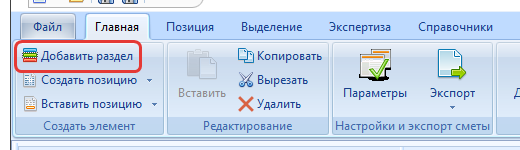
- Нажмите Главная → Создать элемент → Добавить раздел (Ctrl+R). Раздел «Новый раздел» встанет после раздела под курсором; номер «Раздел N.» программа ставит сама.
- Измените наименование раздела в ячейке.
Комментарий — свободная строка между позициями (жирная, подчёркнутая, по центру): Создать позицию → Комментарий (Ctrl+Shift+C). Комментарий равноправен остальным строкам раздела: его можно копировать, переносить, удалять и отбирать при выделении по типу «Комментарий». У позиции есть и свой комментарий — зелёная строка внутри итогов позиции; её текст вводится в окне Информация о позиции в поле «Примечания».
Куда встаёт новая строка: если курсор на заголовке раздела — в начало раздела, если на строке — после неё. Подробнее о создании позиций — в статье Занесение расценок в смету.
Как скопировать, вырезать и вставить
- Выделите строки: позиции, разделы, комментарии. Для нескольких строк используйте Ctrl или Shift.
- На вкладке Главная в группе Редактирование нажмите Копировать (Ctrl+C) или Вырезать (Ctrl+X).
- Поставьте курсор там, куда нужно вставить. Вставка идёт за строкой под курсором, а на заголовке раздела — в начало раздела. Чтобы перенести в другую смету, перейдите на её вкладку.
- Нажмите Вставить (Ctrl+V).
Позиции из буфера можно вставить и в открытую ведомость объёмов работ, при этом они связываются с ведомостью (Перенос сметы в ведомость). Коэффициенты и индексы копируются отдельными записями и вставляются позиции или ресурсу под курсором. Команда Вырезать не работает для сгруппированных строк итогов.
Как переместить
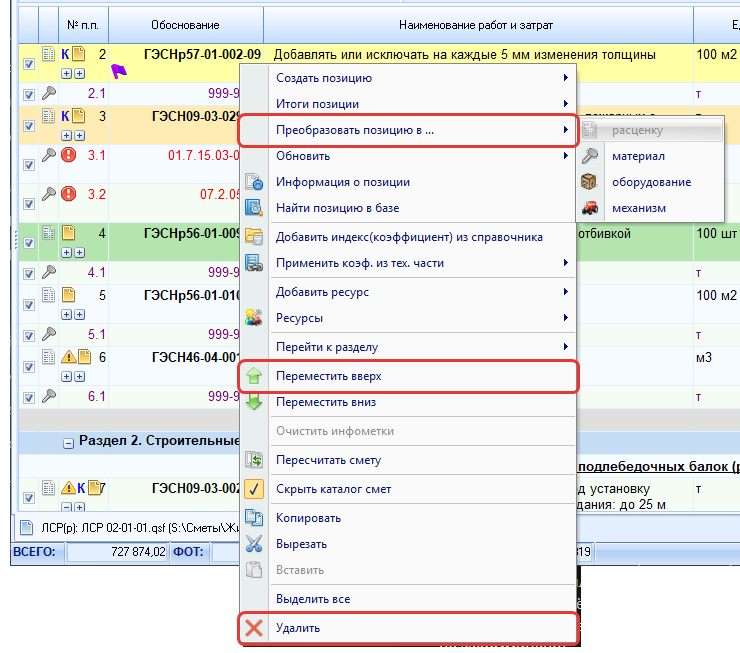
- Контекстное меню строки: Переместить вверх (Ctrl+Up) и Переместить вниз (Ctrl+Down); на итоговой строке сметы эти пункты выключены.
- Перетащите мышью позицию, одиночный ресурс, комментарий или раздел на новое место. Перетащенный элемент занимает место цели.
- Коэффициенты в итогах позиции тоже перетаскиваются: так меняется их порядок.
Перенос и его отмена выполняются мгновенно (Отмена и возврат действий).
Как удалить
- Выделите строки: все выделенные удаляются одним действием, которое отменяется одним нажатием Ctrl+Z.
- Нажмите Удалить на ленте (группа Редактирование) или в контекстном меню.
- Для раздела подтвердите вопрос «Удалить раздел вместе со всем содержимым?».
Коэффициент, заданный в параметрах сметы (по видам работ, районный, зимнее удорожание), в позиции не удаляется: программа подскажет, на какой странице параметров его изменить.
Как исключить строку из расчёта
Слева от значка типа строки стоит флажок. Снимите его, и строка вместе с подчинёнными станет серой и перестанет участвовать в расчёте; отметьте — вернётся. Так можно временно не учитывать позицию, ресурс или затрату, ничего не удаляя. Исключённые позиции и разделы не входят в итоги и пропускаются при автоматической нумерации (Нумерация позиций). У коэффициента, который пришёл из параметров сметы, правится только отметка «Учитывать».
Раскрыть и свернуть
На вкладке Главная в группе Отображение есть кнопки Раскрыть («Раскрыть все ресурсы», «Раскрыть все итоги») и Свернуть («Свернуть все ресурсы», «Свернуть все итоги»). Отдельную группу раскрывают значки «+» и «−» в графе «№ п.п.». Свёрнутое состояние сохраняется в файле, а найденный поиском текст в свёрнутой группе раскрывает её сам.
Преобразование позиции и переход к разделу
- Преобразовать позицию в ... (контекстное меню строки): расценку, материал, оборудование или механизм. Меняется вид позиции и категория вида работ. Пункт с текущим видом позиции выключен, на заголовке раздела выключены все четыре, у копии «[Исключить]» команда недоступна.
- Перейти к разделу (контекстное меню строки): список разделов сметы (номер и наименование каждого) для быстрого перехода.
Особенности и ограничения
- Строки итогов позиции, раздела и сметы вставляются и удаляются своими командами: группа в итогах снимается целиком по области своего списка.
- В РИМ индекс ресурса удаляется командой Удалить на его строке.
- Пересчёт сметы запускают при необходимости командой Пересчитать смету (Ctrl+Shift+R); обычно он идёт сам (Пересчёт сметы и команды «Обновить»).
Частые ошибки
- Удалили раздел вместе с позициями. Нажмите Ctrl+Z: удаление отменяется одним действием.
- Исключили позицию флажком и забыли. Исключённая позиция серая и не входит в итоги; найдите такие строки выделением по условию «Неактивные» (Выделение по условию и поиск текста).
См. также
Контакты
ИП Желейко В.В.
ИНН: 702405824062
636000, г. Северск, ул.Транспортная 58а, 87.
ООО "ЦентралСофт"
ИНН: 7024027526 КПП: 702401001
634034, г. Томск, ул. Учебная 39/1, оф. 6.