КВИК СМЕТА - АВТОМАТИЗИРОВАННЫЙ РАСЧЕТ СМЕТ


Вид работ, НР и СП у позиции
Вид работ определяет, по какому нормативу позиции начисляются накладные расходы и сметная прибыль и в какую «корзину» итогов она попадёт. Вид работ и начисления можно поправить у конкретной позиции, не меняя схему сметы.
Когда применяется
- Схема сметы поставила позиции не тот вид работ.
- Для позиции нужно отключить начисление НР или СП или поменять базу начисления.
- Нужно вручную добавить начисление или поправить норматив.
Как выбрать вид работ
- Установите курсор на позицию и выберите Позиция → Дополнительно → Информация о позиции. Откроется окно «Дополнительная информация о позиции».
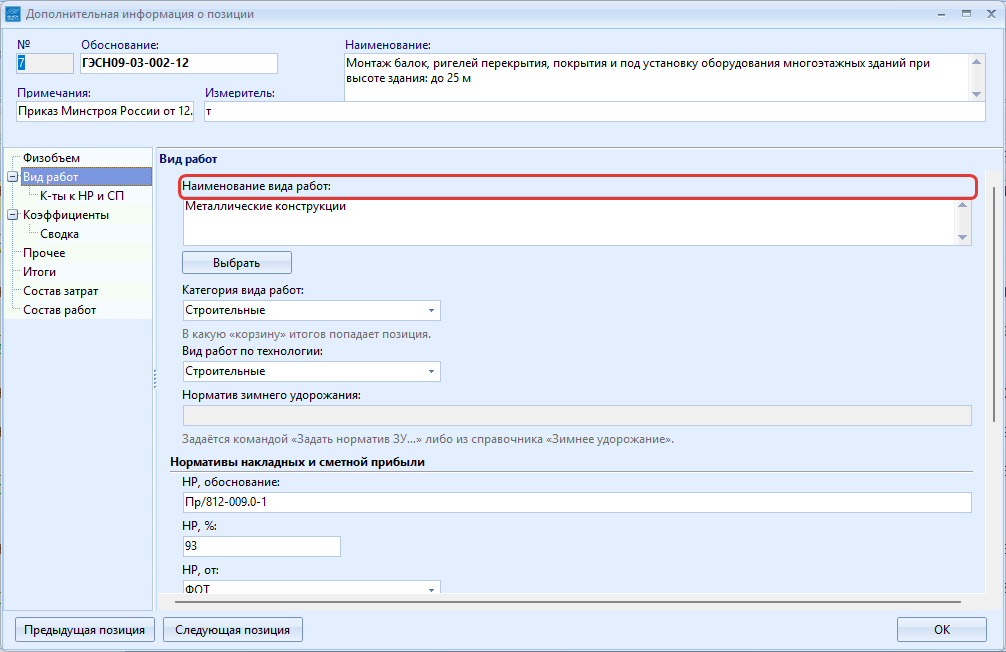
- Перейдите на страницу Вид работ.
- Нажмите кнопку Выбрать на странице. Откроется окно «Справочник накладных расходов и сметной прибыли» со схемой НР и СП вашей сметы. Если схема в параметрах сметы не выбрана, программа сообщит: «У сметы не выбран справочник НР и СП — задайте схему в параметрах сметы.»
- Выберите вид работ и нажмите OK. Вид работ позиции и её нормативы НР и СП заменятся данными выбранной строки схемы.
Если при занесении расценки из базы в смету РИМ для неё нашлось несколько видов работ, программа сама покажет окно «Выберите вид работ для начисления НР и СП» со списком «Виды работ НР и СП»; выберите вид и нажмите Выбрать.
Что на странице «Вид работ»
| Поле | Назначение |
|---|---|
| Наименование вида работ: | Наименование начисления. По нему отбираются позиции для коэффициентов по видам работ и для привязки индексов БИМ |
| Категория вида работ: | «Строительные», «Монтажные», «Оборудование», «Прочее». Подсказка поля: «В какую «корзину» итогов попадает позиция». От категории зависит, в какой строке итогов окажется позиция |
| Вид работ по технологии: | «Строительные», «Монтажные», «Реставрационные», «Оборудование», «Прочее», «Перевозка» |
| Норматив зимнего удорожания: | Подсказка поля: «Задаётся командой «Задать норматив ЗУ…» либо из справочника «Зимнее удорожание»» (Зимнее удорожание) |
Нормативы накладных расходов и сметной прибыли позиции
В группе Нормативы накладных и сметной прибыли показаны поля для накладных расходов и для сметной прибыли: НР, обоснование:, НР, %:, НР, от:, НР с коэффициентами, %: и такие же СП, обоснование:, СП, %:, СП, от:, СП с коэффициентами, %:. Флажки Начислять накладные расходы и Начислять сметную прибыль включают начисление. В полях «от» выбирается база начисления: «ПЗ», «ОТ», «ОТМ», «ФОТ» или «ПЗ+НР».
Если к позиции применяются коэффициенты к нормативам, процент «с коэффициентами» отличается от нормативного (Коэффициенты к НР и СП).
Как добавить или убрать начисление вручную
- Установите курсор на позицию и выберите Позиция → Итоги позиции → Создать затраты → Накладные расходы или Сметная прибыль. Если у позиции такое начисление уже есть, команда его не меняет.
- Под итогами позиции появится строка начисления с базой ФОТ. Процент в ней по умолчанию нулевой: введите нужное значение.
- Чтобы убрать начисления, щёлкните позицию правой кнопкой и выберите Итоги позиции → Очистить затраты (команда есть только в контекстном меню).
Строка начисления показывается, пока начисление существует, даже при нулевом проценте. Чтобы вернуть нормативы по схеме, выберите Позиция → Итоги позиции → Обновить НР и СП.
Команда Создать затраты → Дополнительные затраты заводит у позиции не начисление, а поправку: слагаемое итога позиции с начальным значением 0. Её значение видно в поле Поправка: на странице Прочее окна «Дополнительная информация о позиции».
Особенности и ограничения
- У позиции без значения и с нулевым процентом начисления значок ошибки не ставится.
- Если норматив задан, а начисленная сумма нулевая, в подсказке значка ошибки в составе позиции будет причина: «норматив задан, а начисленная сумма нулевая» — обнулена коэффициентами либо нет базы начисления (ФОТ).
- Страница и команды одинаковы в РИМ и БИМ.
- Доли пусконаладочных работ задаются на странице ПНР того же окна; она есть у пусконаладочных расценок (Пусконаладочные работы: доли ПНР).
См. также
Контакты
ИП Желейко В.В.
ИНН: 702405824062
636000, г. Северск, ул.Транспортная 58а, 87.
ООО "ЦентралСофт"
ИНН: 7024027526 КПП: 702401001
634034, г. Томск, ул. Учебная 39/1, оф. 6.