КВИК СМЕТА - АВТОМАТИЗИРОВАННЫЙ РАСЧЕТ СМЕТ


Лимитированные затраты
Лимитированные затраты — это затраты сверх позиций: непредвиденные, временные здания, налоги, а также коэффициенты к итогам. Они задаются списком в параметрах сметы и считаются по порядку строк, каждая строка видит только те, что стоят выше. Результат — итог «ВСЕГО по смете с лимитированными затратами».
Что подготовить
Нужна готовая смета с позициями. Как называется и какой процент у затраты, определяет договор, задание или методические документы: программа считает то, что вы задали. Термин «лимитированные затраты» в Методике 421/пр не используется; близкие по смыслу статьи главы 9 сводного расчёта — резерв на непредвиденные работы и затраты (пункт 179 Методики в редакции приказа от 30.01.2026 № 42/пр; предельные проценты для разных объектов — в тексте Методики), независимые гарантии, премия за досрочный ввод и другие.
Как добавить затрату
- Откройте Главная → Настройки и экспорт сметы → Параметры, затем Параметры расчёта → Лимитированные затраты. Список лимитированных затрат находится на странице Лимитированные затраты.
- Нажмите Создать либо Из справочника. В последнем случае откроется окно «Лимитированные затраты» со списком готовых затрат: выберите строку и нажмите Выбрать.
- Введите Наименование, выберите Вид и введите Значение: число или формулу.
- При необходимости заполните Идентификатор (имя, по которому на эту затрату можно сослаться в формулах ниже) и выберите Знаков округления (по умолчанию «Как во всей смете — …»).
- Флажок Участвует в расчёте включает или отключает затрату.
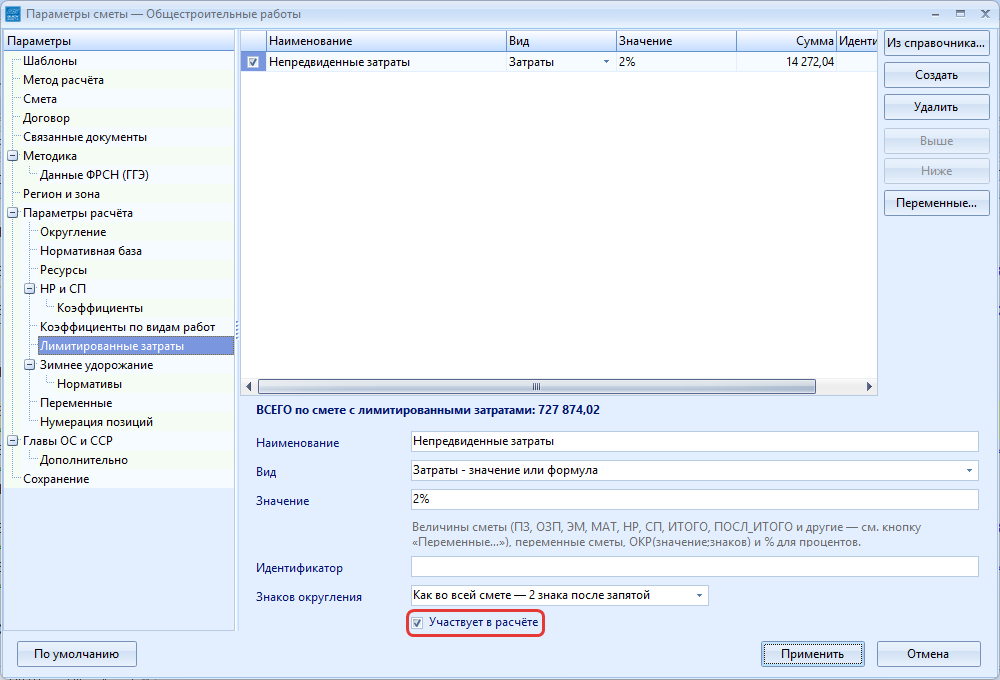
Таблица со столбцами Наименование, Вид, Значение, Сумма, Идентификатор правится прямо в ячейках; строки меняют порядок кнопками Выше и Ниже или перетаскиванием мышью. В столбце Сумма сразу видна сумма каждой затраты. Внизу страницы показан итог «ВСЕГО по смете с лимитированными затратами».
Виды затрат
| Вид в списке | Что считает |
|---|---|
| Итого - сумма всего, что выше | Ничего не считает: показывает накопленную сумму всего, что выше. Если выбрано число знаков округления, эта сумма округляется, и дальнейшие строки считаются от округлённого значения; без своего числа знаков «Итого» не округляется |
| Затраты - значение или формула | Сумма по значению или формуле. Входит в итог |
| Справочно - в итог не входит | Считается как «Затраты», но в итог не входит |
| Коэффициент к прямым затратам | Значение — множитель K. Затрата равна прямым затратам × (K − 1) |
| Коэффициент к составляющим | Множитель K. Затрата равна итогу сметы до лимитированных затрат × (K − 1); тем же множителем пересчитывается ФОТ в строке состояния |
| Коэффициент к лимитированным затратам | Множитель K. Затрата равна сумме затрат, стоящих выше, × (K − 1) |
| Коэффициент к накопленному итогу (всему, что выше) | Множитель K. Всё, что накоплено выше (итог со всеми затратами выше), умножается на K; в итог идёт разница. Значение ПОСЛ_ИТОГО при этом не меняется |
| Коэффициент к накопленному итогу и к статьям в формулах ниже | То же, и дополнительно величины статей (ПЗ, ОЗП, ЭМ, ЗПМ, МАТ, ФОТ) в формулах ниже умножаются на K |
Формулы
Подсказка поля Значение: «Величины сметы (ПЗ, ОЗП, ЭМ, МАТ, НР, СП, ИТОГО, ПОСЛ_ИТОГО и другие — см. кнопку «Переменные…»), переменные сметы, ОКР(значение;знаков) и % для процентов.» Кнопка Переменные открывает окно «Переменные для формул лимитированных затрат» с полным списком величин и их пояснениями. В формулах доступны:
- величины сметы:
ПЗ,ОЗП,ЭМ,ЗПМ,МАТ,ОБ,НР,СП,ИТОГО(итого по смете до лимитированных затрат),ПОСЛ_ИТОГО,ПОСЛ_СТРОКА,СТР,МОН,ПРО,ПЕР,ТЗР,ТЗМ,ФОТ,ВОЗВ_РЕС,СМ,МАТЗАК,ОБЗАК,ДОППЕРЕВОЗКА; ПОСЛ_ИТОГО— предыдущее «Итого» в списке (последняя включённая строка «Итого» выше),ПОСЛ_СТРОКА— значение строки, стоящей прямо над этой;- идентификаторы затрат, стоящих выше, и переменные сметы (Переменные сметы);
- функция
ОКР(значение;знаков); знак%в формуле означает проценты.
Другие написания величин (ОБР, ПЕРЕВОЗКА, ТЗ, ВСЕГО, ВОЗВРАТ и ещё несколько) программа тоже понимает. Примеры готовых значений из справочника: ПОСЛ_СТРОКА*18% и МАТ*0,18+(ЭМ-ЗПМ)*0,18+НР*0,1712*0,18+СП*0,15*0,18.
Запись «2%»
Чтобы добавить, например, непредвиденные затраты, достаточно ввести в поле Значение только «2%». Для затрат видов «Затраты» и «Справочно» программа считает такой процент как ПОСЛ_ИТОГО*2%: от итога своего уровня, то есть от последней строки «Итого» выше, а если её нет — от итога сметы до лимитированных затрат. Дописывать базу не нужно; формулы с явной базой (ИТОГО*2%, (СТР+МОН)*2%) считаются как написаны.
Порядок строк: пример
Для примера, числа условные: «ВСЕГО по смете» равно 1 000 000 руб.
| № | Наименование | Вид | Значение | Сумма, руб. |
|---|---|---|---|---|
| 1 | Непредвиденные затраты | Затраты | 2% | 20 000 |
| 2 | Итого | Итого | 1 020 000 | |
| 3 | НДС | Затраты | ПОСЛ_ИТОГО*22% | 224 400 |
«ВСЕГО по смете с лимитированными затратами» = 1 020 000 + 224 400 = 1 244 400 руб. Если поменять строки 1 и 3 местами, НДС посчитается от 1 000 000 (до непредвиденных затрат): затрата видит только те строки, что стоят выше. Поэтому порядок строк существенен.
Особенности и ограничения
- Список лимитированных затрат один на смету, но в БИМ расчёт идёт по каждому уровню цен.
- В окне «Лимитированные затраты» (справочник готовых затрат) есть колонки Наименование статьи затрат, Значение и Тип затрат; кнопки Создать, Удалить, Выбрать, Выход. Справочник общий для ваших смет.
- В формат ГГЭ лимитированные затраты не выгружаются: проверка перед выгрузкой остановит её (Проверка перед выгрузкой в формат ГГЭ).
- НДС задаётся как лимитированная затрата (НДС в смете).
См. также
Контакты
ИП Желейко В.В.
ИНН: 702405824062
636000, г. Северск, ул.Транспортная 58а, 87.
ООО "ЦентралСофт"
ИНН: 7024027526 КПП: 702401001
634034, г. Томск, ул. Учебная 39/1, оф. 6.