КВИК СМЕТА - АВТОМАТИЗИРОВАННЫЙ РАСЧЕТ СМЕТ


Версия 2026.2
Квик Смета 2026.2 стала большим обновлением. Главное в нём: новый формат файлов .qsf, в котором теперь хранятся все документы программы. Это локальные сметы, объектные сметы, сводные сметные расчёты, ведомости объёмов работ и конъюнктурные анализы.
Второе большое изменение касается обмена с другими программами. Квик Смета теперь открывает документы в формате Главгосэкспертизы (.gge), работает с XML ГРАНД-Сметы в обе стороны и открывает файлы .gsfx. Такое умеют немногие сметные программы.
Мы старались, чтобы меньше времени уходило на рутину: смета вместе с ведомостями передаётся одним файлом, проверяется перед отправкой на экспертизу, множители коэффициентов правятся прямо в таблице, а все настройки расчёта собраны в одном окне. Ниже по порядку о том, что изменилось.
1. Новый формат файлов .qsf
Все документы программы теперь сохраняются в одном формате .qsf. Новые сметы, ведомости и анализы создаются сразу в нём.
Что это даёт:
- Сметы открываются быстрее, а файлы занимают меньше места: примерно в 20 раз меньше, чем тот же документ в формате Главгосэкспертизы (.gge).
- Программа помнит, где вы остановились: строку под курсором, прокрутку и свёрнутые позиции. Открыли смету и продолжаете с того же места.
- Файл защищён от порчи. Если он повредился, например при копировании, программа сразу скажет об этом и не откроет «битую» смету.
- В каталоге смет видно наименование сметы, а не имя файла. Переименовать смету можно прямо в каталоге.
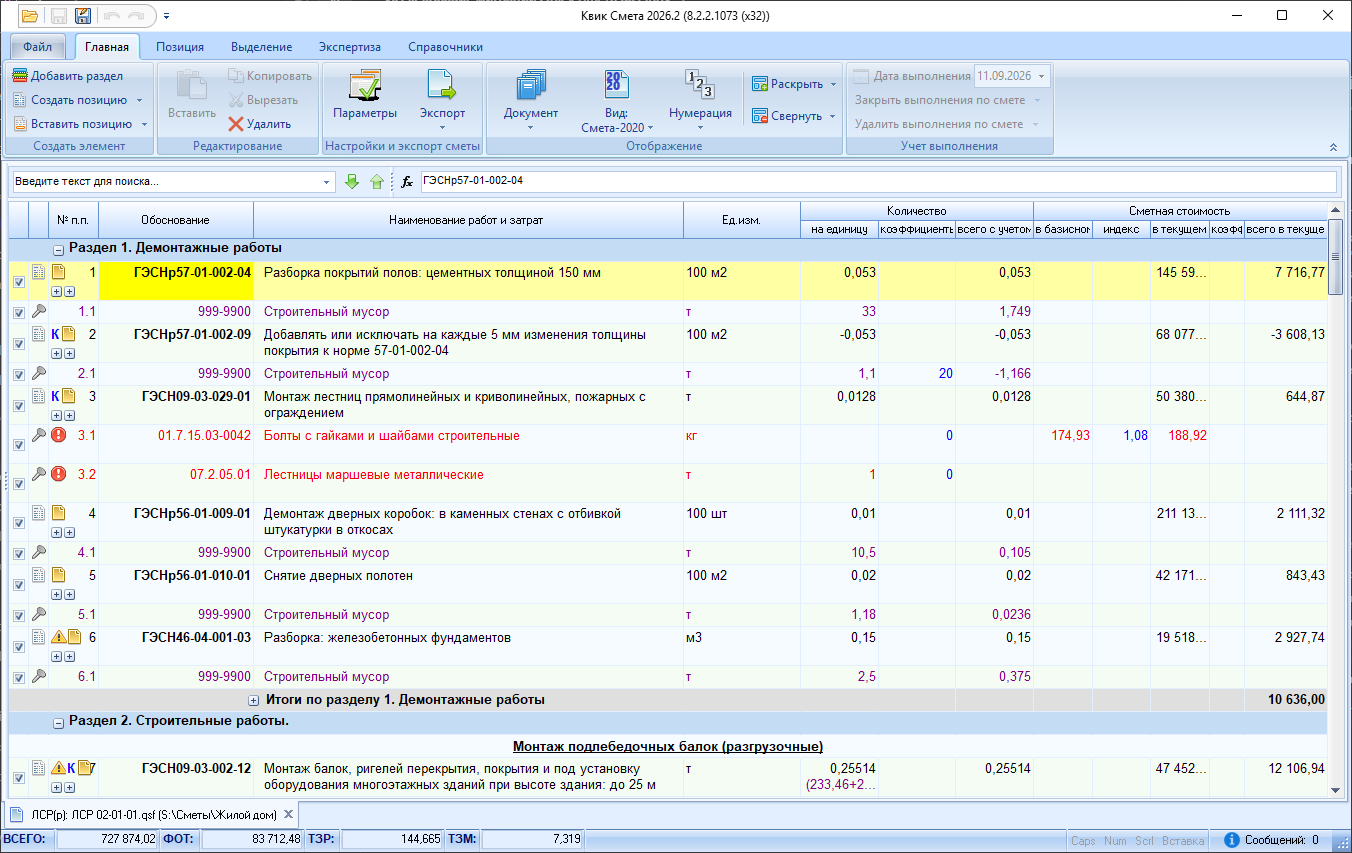
Обратите внимание: файл .qsf, внутри которого хранятся ведомости или другие сметы (см. пункт 6), не откроется в предыдущих версиях программы.
2. Открытие документов из формата Главгосэкспертизы (.gge)
Прислали смету в формате ГГЭ? Теперь её можно просто открыть в Квик Смете как обычный файл, через «Файл» → «Открыть». Открываются все виды документов:
- локальные сметы ресурсным и базисно-индексным методом;
- объектные сметы и сводные сметные расчёты;
- ведомости объёмов работ;
- конъюнктурные анализы.
Смета из .gge открывается со всеми позициями, ресурсами, коэффициентами, НР и СП и сразу пересчитывается. Её можно править, сохранить в .qsf или снова выгрузить в .gge. Объектная смета и сводный расчёт сами находят связанные сметы, лежащие рядом с файлом.
Если файл записан по устаревшей версии схемы ГГЭ, программа предупредит, что часть данных могла не прочитаться.
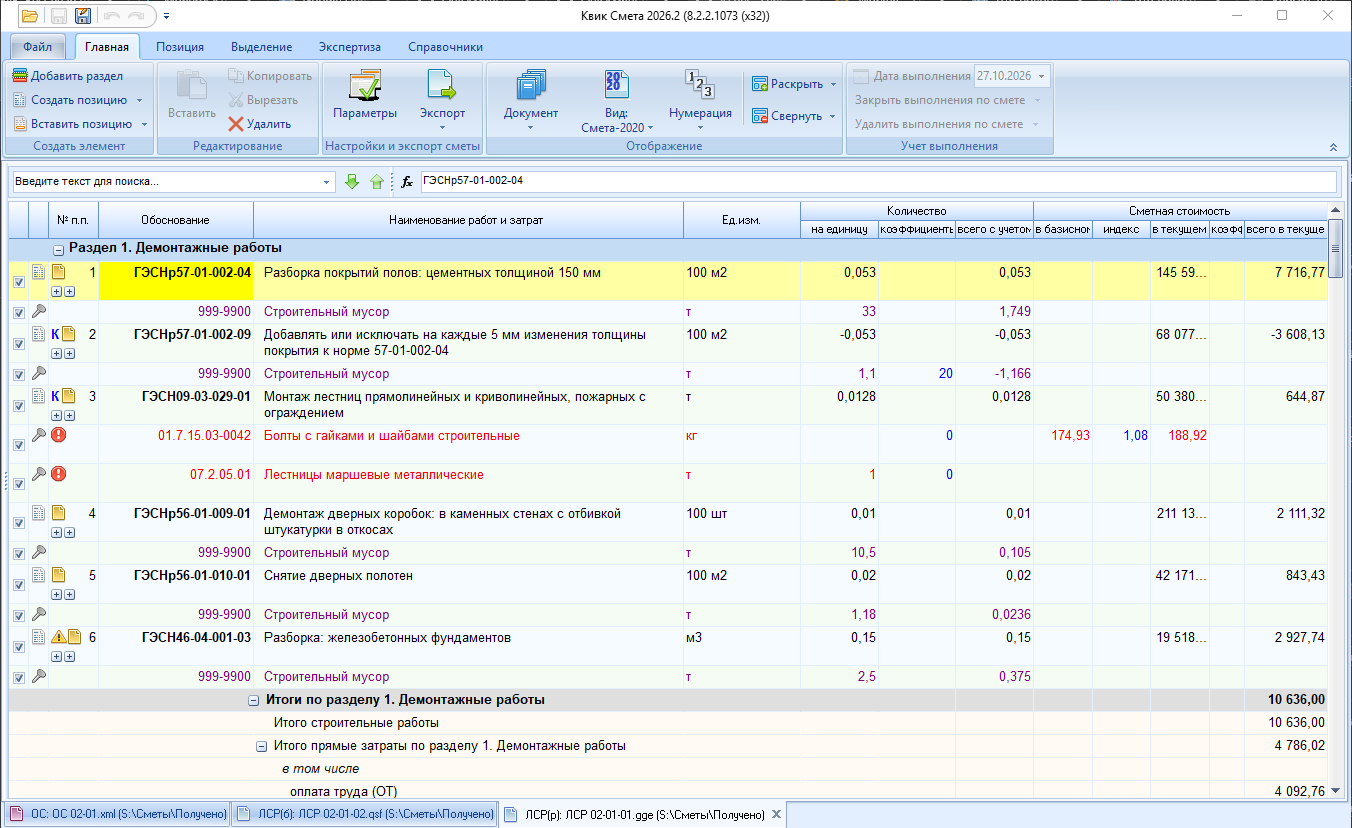
Объектная смета из XML, смета из .gsfx и смета из .gge открыты рядом. На вкладках видно, из какого файла взят документ.
3. Обмен с ГРАНД-Сметой: XML в обе стороны и файлы .gsfx
Если вы работаете с организациями, которые составляют сметы в ГРАНД-Смете, обмениваться документами стало заметно проще.
Открытие файлов .gsfx. Квик Смета открывает собственные файлы ГРАНД-Сметы (.gsfx) без промежуточной выгрузки в XML. Открывать такие файлы умеют немногие сметные программы. Открываются локальные сметы обоих методов, объектные сметы, сводные расчёты, ведомости и анализы, в том числе файлы прежних версий ГРАНД-Сметы.
XML в обе стороны и без потерь.
- Смета из XML или .gsfx открывается сразу в новом формате, без промежуточных преобразований, и итог сходится с исходным.
- Исходный файл сохраняется внутри .qsf. Поэтому при обратной выгрузке «Экспорт в XML (Гранд Смета)» программа вносит в исходник только ваши изменения: позиции сопоставляются по идентификаторам, а всё, что вы не трогали, остаётся как было.
- Передаются методика и её редакция, округление, коэффициенты к позициям и к НР и СП, индексы, лимитированные затраты, перевозка ресурсов, формулы и идентификаторы, пометки (флаги и заливка строк), акты выполненных работ и подписи.
- Смета, выгруженная в XML, открывается в ГРАНД-Смете с тем же итогом. Мы сверяем это на большом наборе реальных смет обоих методов.
- Если в смете есть то, что формат XML передать не может, программа скажет об этом при выгрузке и не потеряет данные молча.
4. Старые сметы переводятся в новый формат сами
Конвертировать вручную ничего не нужно. Откройте смету .qss как обычно, и программа сама переведёт её в новый формат, пересчитает и сверит итоги с прежними.
- Если «Всего по смете» и суммы для объектной сметы и ССР совпали (допускается разница до 10 рублей, потому что новый формат округляет точнее), старый файл заменяется новым с тем же именем. Программа покажет, какие суммы изменились и на сколько.
- Если расхождение больше, смета откроется по-старому, и вы ничего не теряете.
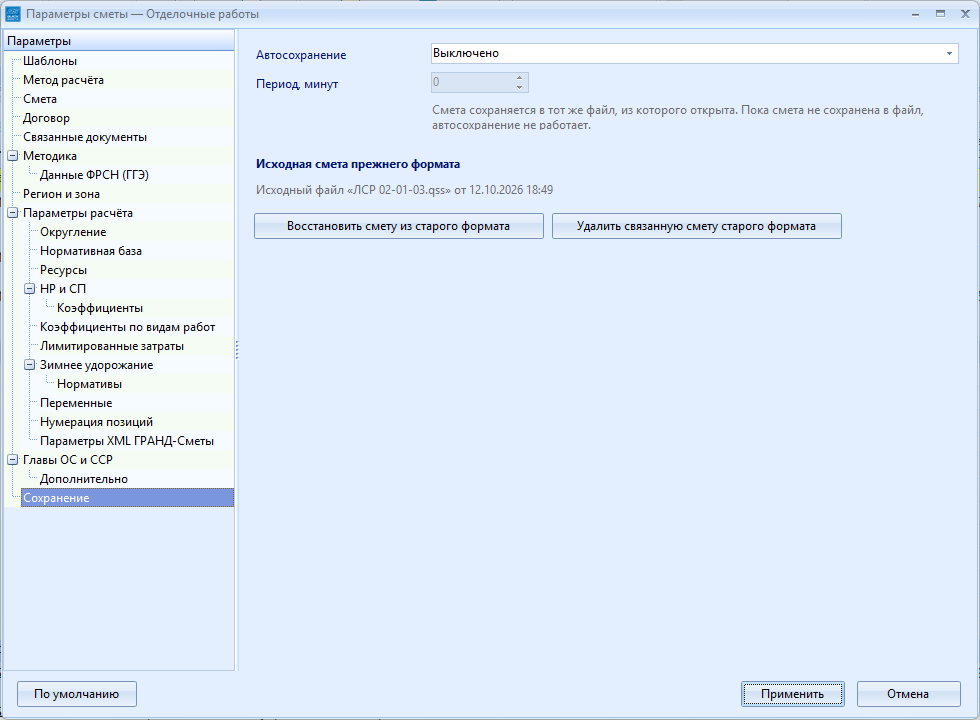
- Старая смета никуда не пропадает: она хранится внутри нового файла. Вернуть её можно в любой момент: «Параметры сметы» → «Сохранение» → «Восстановить смету из старого формата».
- Объектные сметы и сводные расчёты, которые ссылаются на старые файлы .qss, сами находят переведённые сметы.
- Ведомости объёмов работ и конъюнктурные анализы переводятся так же.
- Если нужно перевести смету, несмотря на расхождение, выберите в окне «Открыть» тип файла «Открыть в новом формате (*.qss)».

Сообщение о переводе в строке состояния. Полный текст появляется в подсказке при наведении мыши.
5. Создать документ стало проще
В меню «Файл» появился пункт «Создать»: локальная смета, объектная смета, сводный расчёт, ведомость объёмов работ или конъюнктурный анализ. Документ создаётся сразу, а куда его сохранить, программа спросит при первом сохранении и сама предложит папку и имя файла по наименованию сметы. На панели быстрого доступа вверху окна появилась кнопка «Сохранить как…».
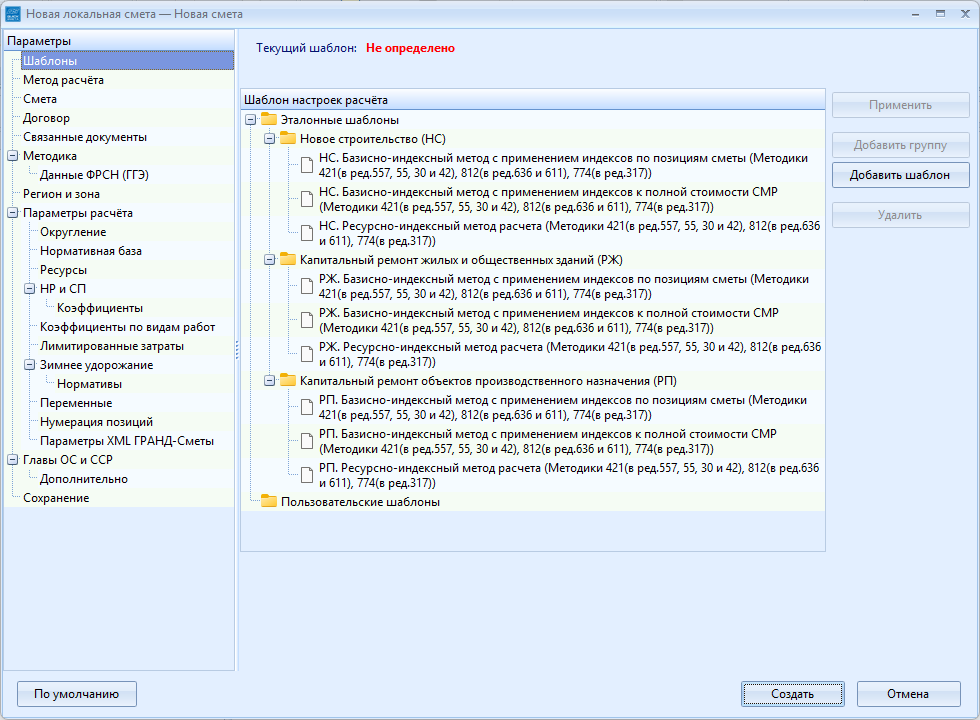
Новая смета начинается с окна параметров. Достаточно выбрать готовый шаблон, например «НС. Ресурсно-индексный метод расчета», и программа сама настроит метод расчёта, методику, схему НР и СП, округление и индексы. Метод, заданный шаблоном, виден на странице «Метод расчёта». Если шаблон не нужен, метод можно выбрать там же вручную.
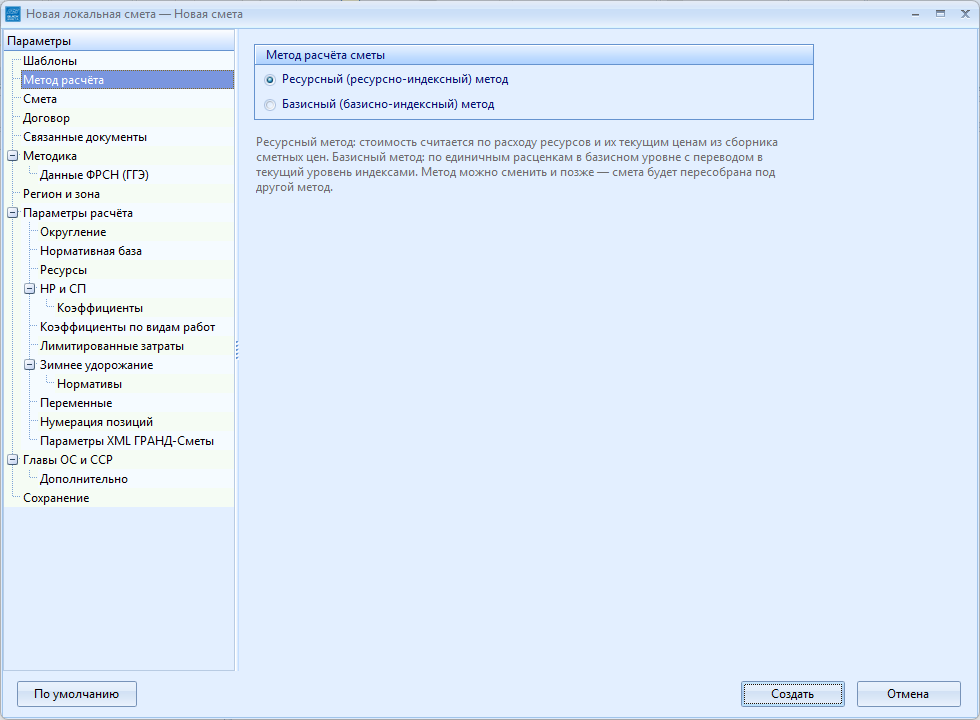
И мелочь, которая экономит время: при закрытии вкладки программа больше не переспрашивает «Закрыть вкладку?». Если вы ничего не меняли, вкладка просто закроется, а если меняли, программа предложит сохранить изменения.
6. Ведомости и анализы внутри файла сметы
Знакомая ситуация: отправили смету заказчику или коллеге, а ведомость объёмов работ и конъюнктурный анализ остались в другой папке. Теперь их можно хранить прямо внутри файла сметы, и смета со всеми связанными документами передаётся одним файлом.
Как это сделать: откройте «Параметры сметы» → «Связанные документы» и поставьте галочку «В файле» напротив нужной ведомости или анализа. Готово, документ теперь внутри сметы. Открывается и правится он как обычно, а при сохранении записывается обратно в файл сметы.
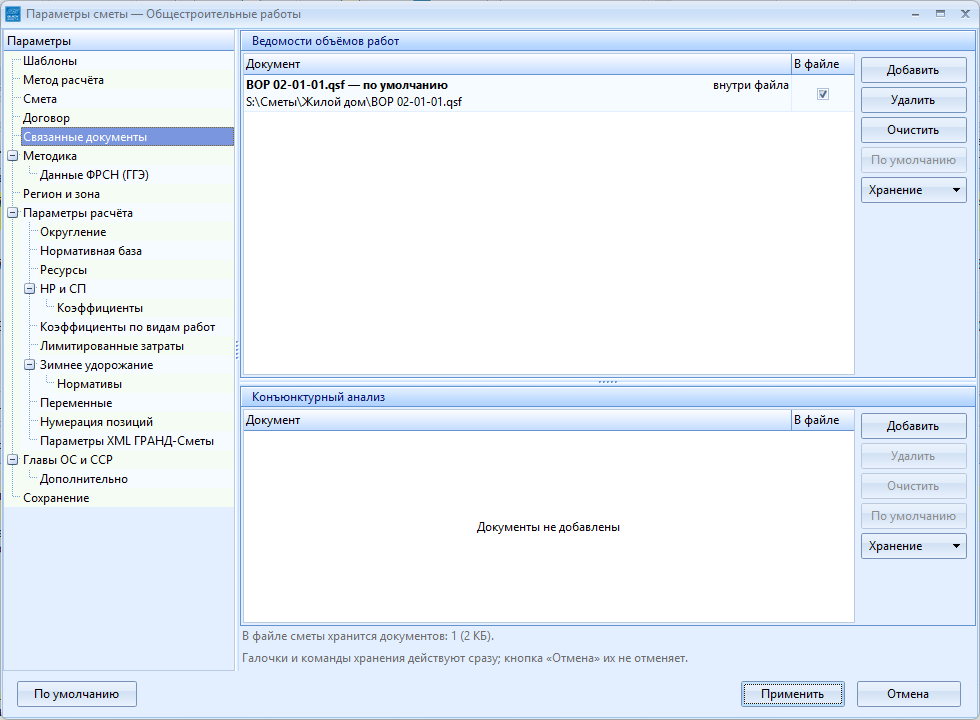
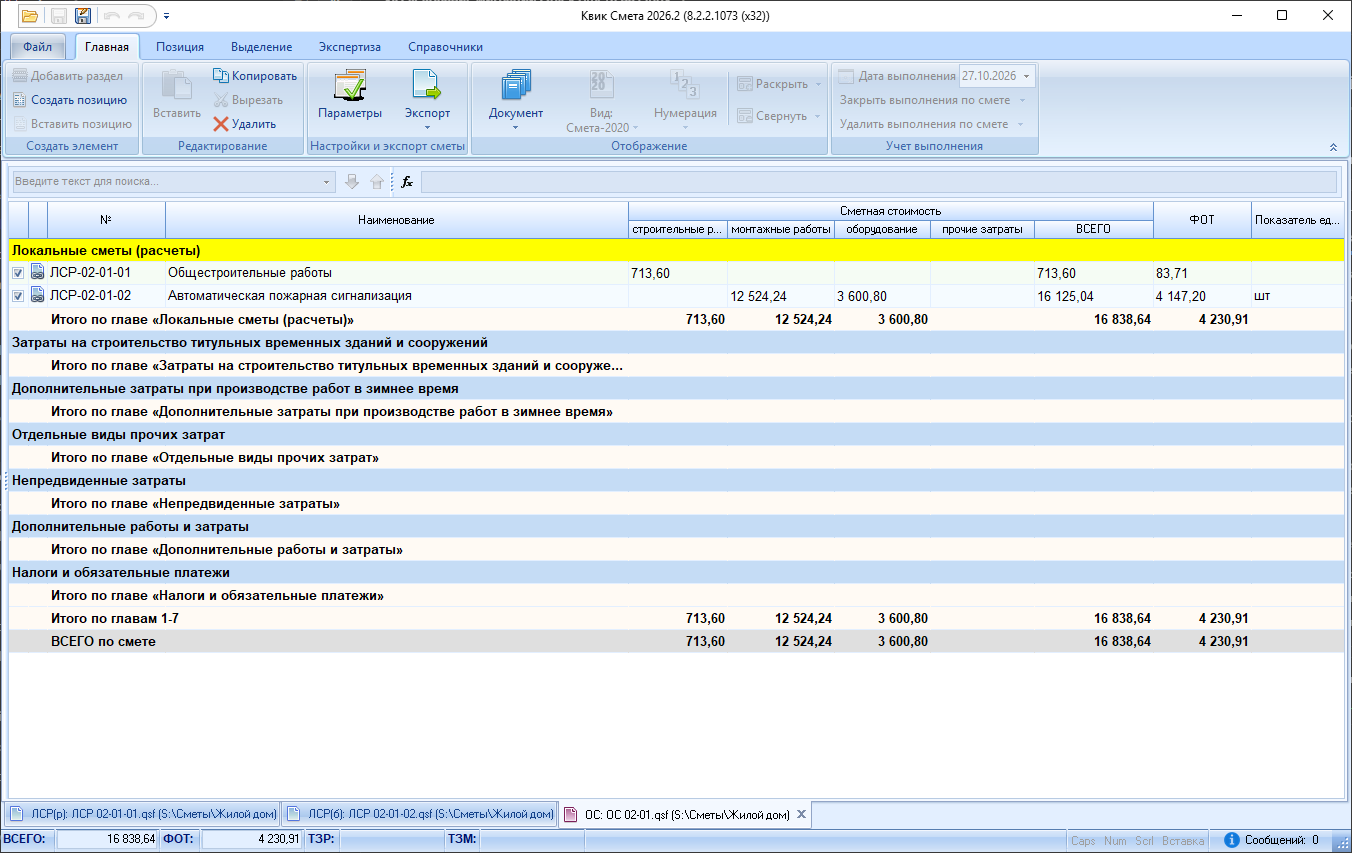
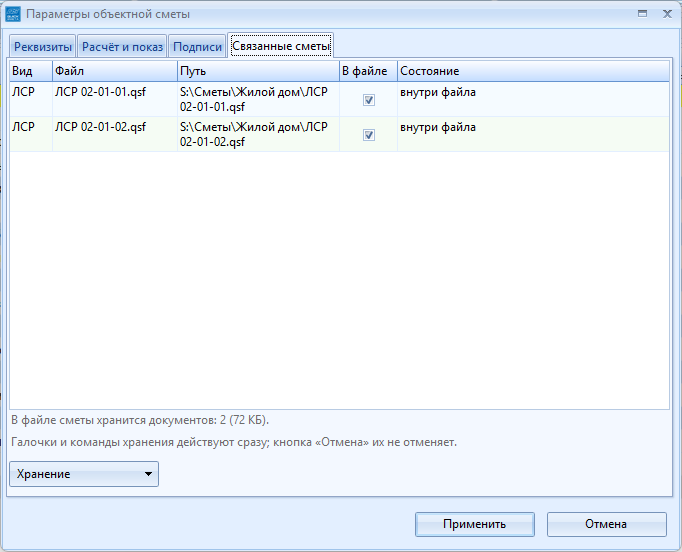
- Так же локальные сметы можно хранить внутри объектной сметы или сводного расчёта: вкладка «Связанные сметы» в параметрах ОС и ССР. Цепочка может быть любой: ССР → ОС → смета → ведомость.
- У документа, открытого изнутри файла, на вкладке стоит стрелка: «ЛСР 02-01-01 ← ОС-02-01». Сразу видно, где он хранится.
- Кнопка «Хранение» помогает поместить в файл все документы разом, извлечь их на диск, обновить версией с диска или заменить другим файлом.
- Одинаковые ведомости и анализы хранятся в файле один раз, поэтому ССР со всеми сметами внутри остаётся компактным.

7. Чертежи и коммерческие предложения внутри ведомости и анализа
То же самое работает для подтверждающих документов. Чертежи и спецификации к ведомости объёмов работ, коммерческие предложения и письма к конъюнктурному анализу можно положить внутрь файла: галочка «В файле» в таблице документов, а у писем флажок «Хранить в файле».
- При выгрузке архива на экспертизу документы берутся прямо из файла, искать их по папкам не нужно.
- Документ изнутри файла открывается для просмотра. Чтобы поправить его, извлеките документ на диск, исправьте и нажмите «Обновить из файла на диске».
- Для безопасности программы и скрипты изнутри файла не запускаются.
8. Смета и ведомость в одном окне: вид «ЛСР/ВОР»
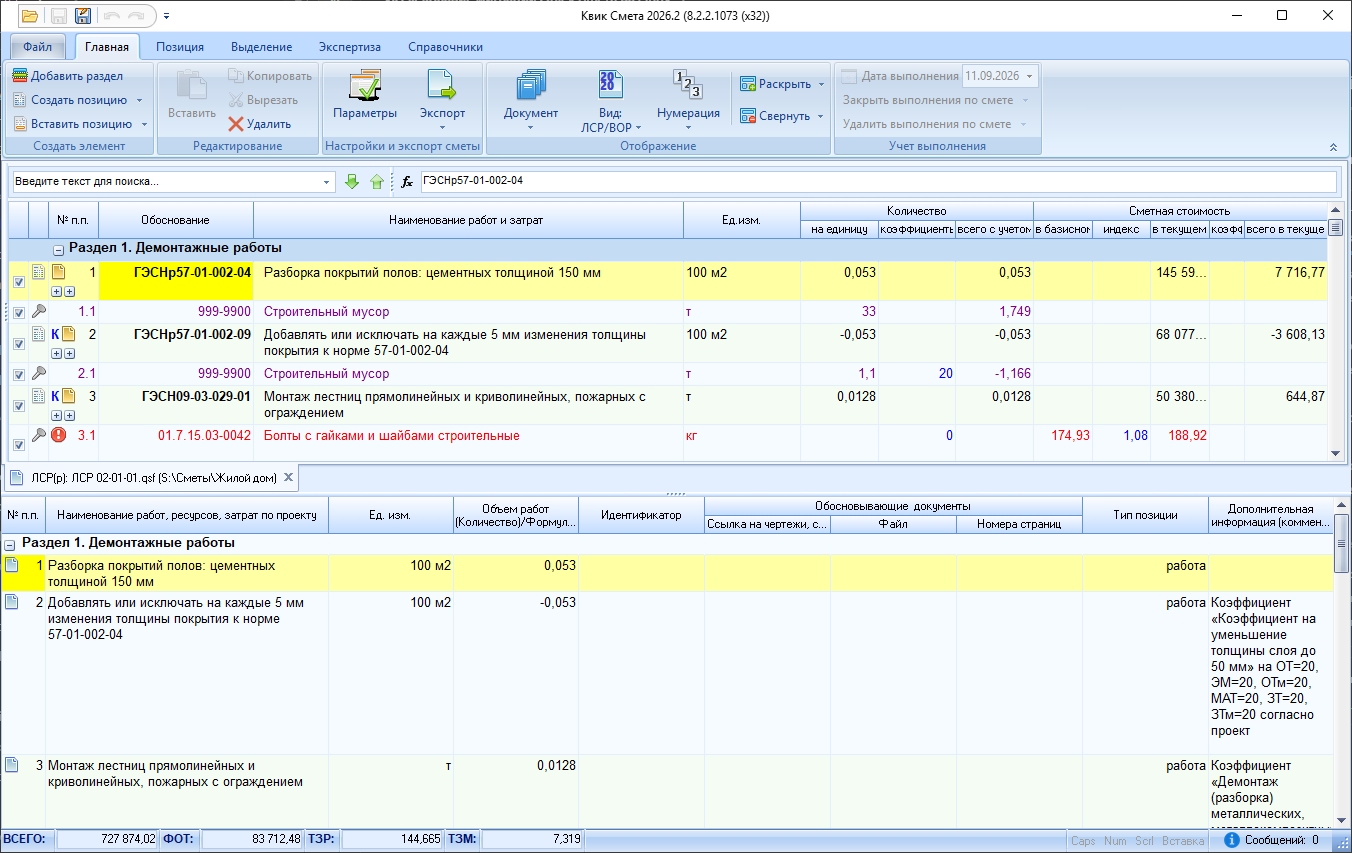
Чтобы сверить смету с ведомостью, больше не нужно переключаться между вкладками. Выберите на вкладке «Главная» вид «ЛСР/ВОР», и ведомость откроется прямо под сметой.
- Встаньте на позицию сметы, и связанные с ней строки ведомости подсветятся жёлтым.
- Позиции сметы без связи с ведомостью выделены красным. Сразу видно, что ещё не подтверждено объёмами.
- Чтобы связать позиции, просто перетащите строку ведомости мышью на позицию сметы.
- Значок ведомости в графе «№ п.п.» показывает, с какими позициями ВОР связана расценка, а щелчок по нему переводит к ним.
- Позиции сметы, скопированные в ведомость, вставляются уже связанными.
- Кнопка «Сохранить» сохраняет и смету, и ведомость.
9. Множители коэффициентов и индексов правятся прямо в таблице
Раньше, чтобы поменять множитель коэффициента или индекса, приходилось вводить его через строку формул. Теперь множители правятся прямо в таблице сметы.
Как это сделать: нажмите «+» у строки коэффициента или индекса. Под ней раскроются строки статей затрат (объём, ОТ, ЭМ, ОТм, МАТ, ОБ, ЗТ, ЗТм) со своими множителями. Щёлкните по нужному множителю и введите новое значение. Смета пересчитается сразу, а правку можно отменить через Ctrl+Z.
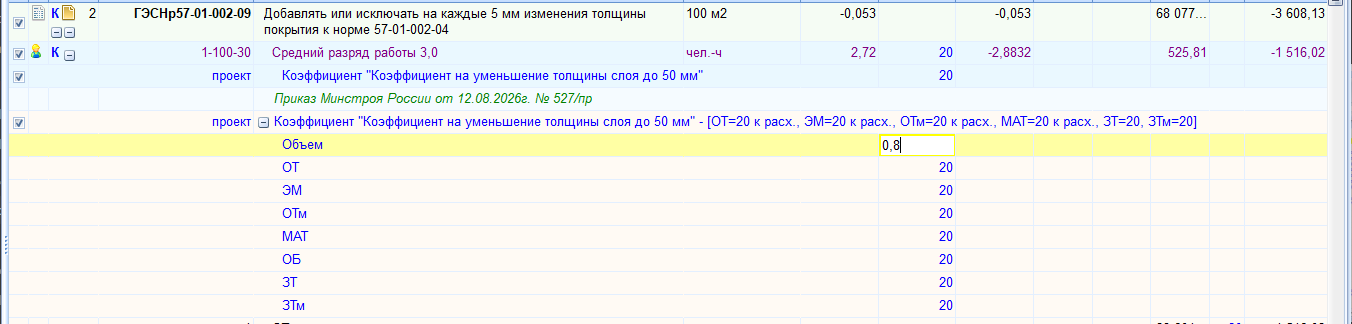
Коэффициент раскрыт по статьям затрат, множитель к объёму вводится прямо в ячейке.
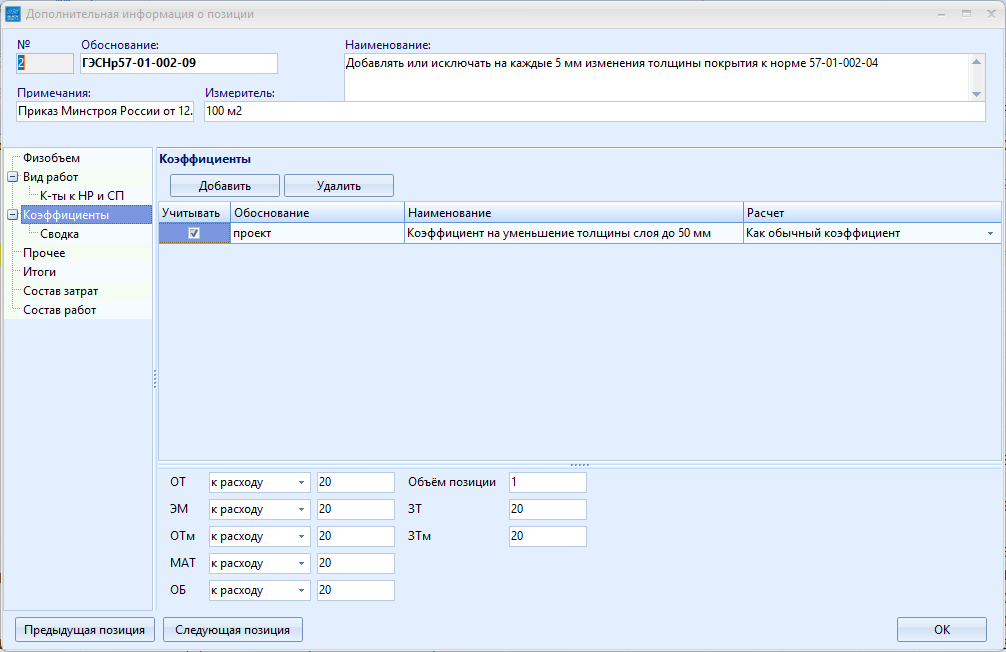
Те же множители можно править и в окне «Информация о позиции» на странице «Коэффициенты». Там же для каждой статьи выбирается, к чему применяется множитель: к расходу или к стоимости (см. пункт 10).
10. Обновлённое окно «Информация о позиции»
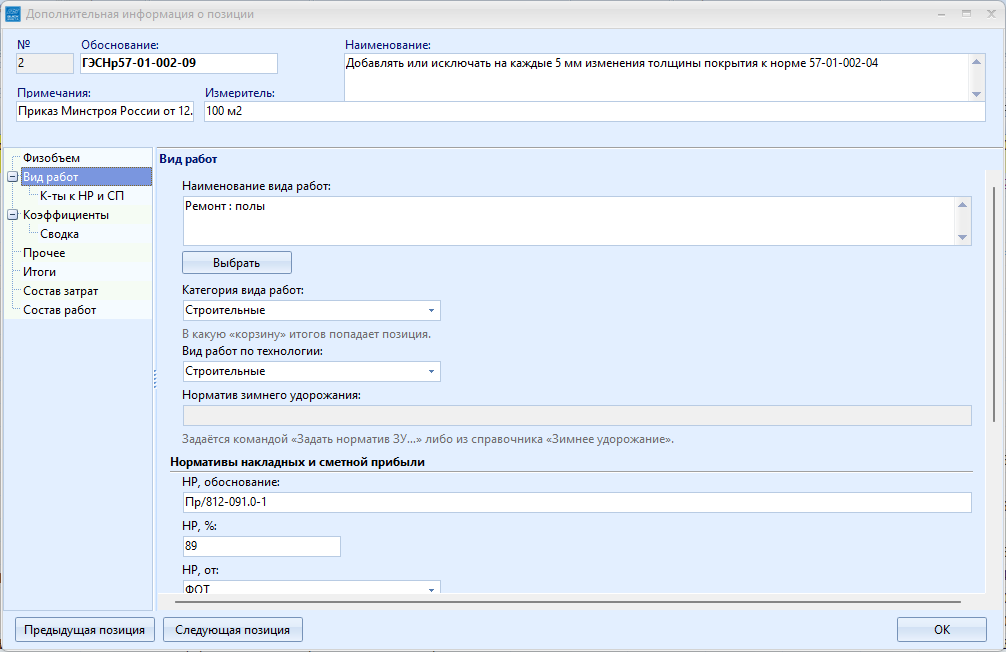
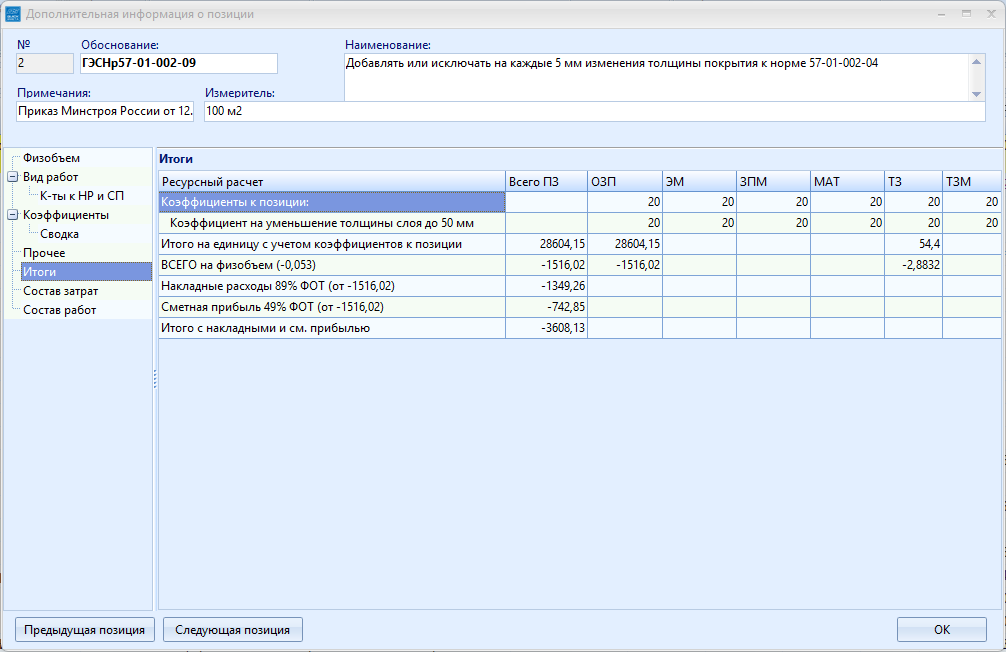
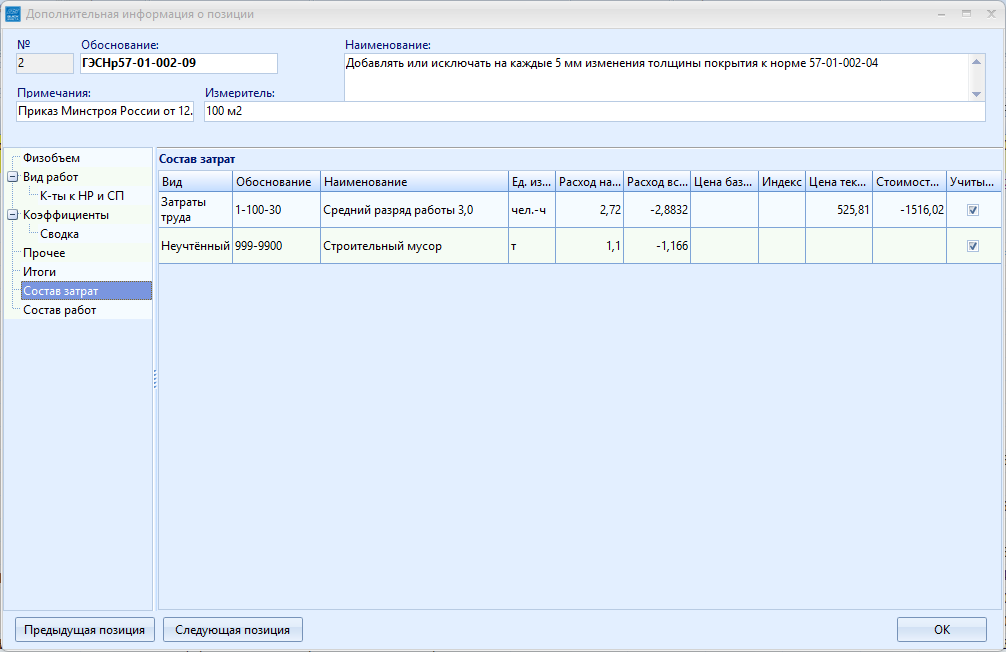
Окно с дополнительной информацией о позиции переработано. Его можно не закрывать: при переходе к другой строке сметы оно сразу показывает её данные. Правки применяются сразу, без кнопки «ОК», а значение в любой таблице окна правится двойным щелчком.
- «Коэффициенты»: все множители коэффициента с выбором «к расходу» или «к стоимости», отметка «Учитывать» и способ расчёта (как обычный коэффициент или суммированием по п. 52 Методики).
- «Вид работ»: вид работ выбирается из справочника НР и СП кнопкой «Выбрать», рядом категория вида работ, вид работ по технологии, норматив зимнего удорожания, нормативы НР и СП и база их начисления.
- «К-ты к НР и СП»: коэффициенты к накладным расходам и сметной прибыли позиции, кнопки «Добавить к НР», «Добавить к СП» и «Удалить».
- «Состав затрат»: все ресурсы расценки в одной таблице, которую можно править.
- «Итоги»: расчёт позиции таблицей, от коэффициентов до итога с накладными расходами и сметной прибылью.
- «Физобъём»: формула объёма, номера позиций ведомости объёмов работ и ссылка на её файл.
- «ПНР»: доли пусконаладочных работ заполняются из справочника кнопкой «Обновить».
- У связанного материала есть страница «Связь ресурса», а страница «Индексы» показывает только индексы самой позиции.
11. Уточнённый материал связывается с неучтённым ресурсом расценки
Когда вместо неучтённого ресурса расценки вы заносите конкретный материал из сборника, его можно связать с исходным ресурсом: перетащите строку материала на неучтённый ресурс. Экспертиза требует такие ссылки для уточнённых ресурсов, и теперь их видно прямо в смете.
- Под обоснованием связанного материала появляются значок связи и код ресурса, который он уточняет, с номером позиции. Подсказка значка: «Установлена связь с …».
- Красный крестик рядом разрывает связь.
- Если ссылка испортилась (например, позицию с неучтённым ресурсом удалили), значок покажет, что связь недействительна, и подскажет перепривязать ресурс.
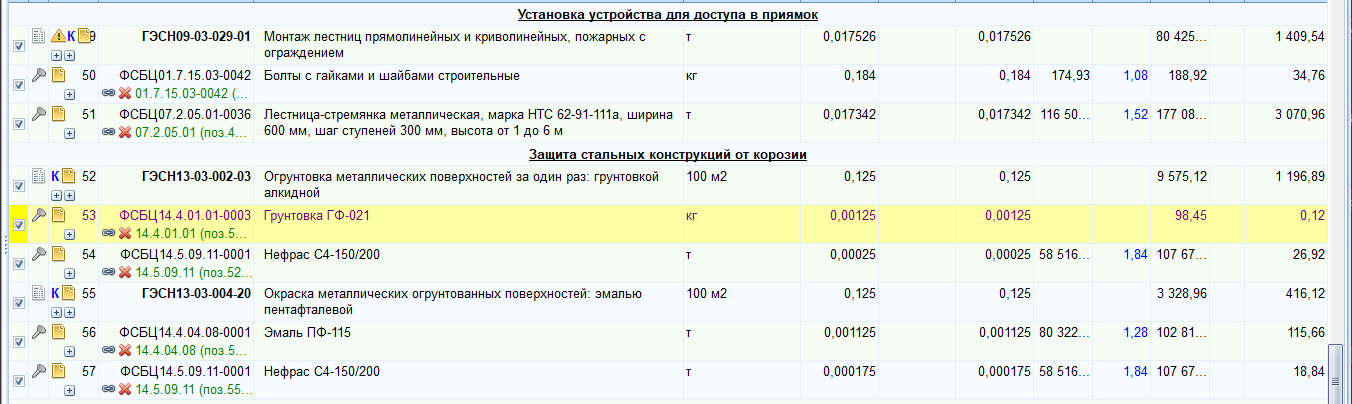
Болты, лестница-стремянка, грунтовка и эмаль связаны с неучтёнными ресурсами расценок. Под обоснованием указаны код уточняемого ресурса и номер позиции.
Связь сохраняется в файле и выгружается в формат Главгосэкспертизы. Если у уточнённого ресурса связи нет, проверка перед выгрузкой об этом предупредит.
12. Отмена действий в ведомостях и анализах
- В ведомостях объёмов работ и конъюнктурных анализах теперь работают «Отменить» и «Вернуть» (Ctrl+Z и Ctrl+Y), до 32 последних действий.
- В смете одно ваше действие равно одному шагу отмены. Перетащили несколько позиций или пересчитали смету по базе, и одно нажатие Ctrl+Z вернёт всё как было.
- Изменения в окне «Параметры сметы» тоже отменяются через Ctrl+Z.
13. Новое окно «Параметры сметы»
Окно параметров теперь одно для смет обоих методов. Все разделы собраны в дерево слева, а изменения применяются сразу: вы видите, как меняются итоги сметы, не закрывая окно. Если результат не понравился, кнопка «Отмена» вернёт всё, как было при открытии окна.
- Первая страница «Шаблоны». Выбрали шаблон, и методика, схема НР и СП, нумерация, округление и способ применения индексов настроены. Надпись «Текущий шаблон» подскажет, совпадают ли настройки сметы с шаблоном.
- Выбрали нормативную базу и сборник цен, и нормативы ФРСН, индексы и оплата труда заполнятся сами.
- Новые страницы окна описаны в пунктах 14–19.
14. Округление на одной странице
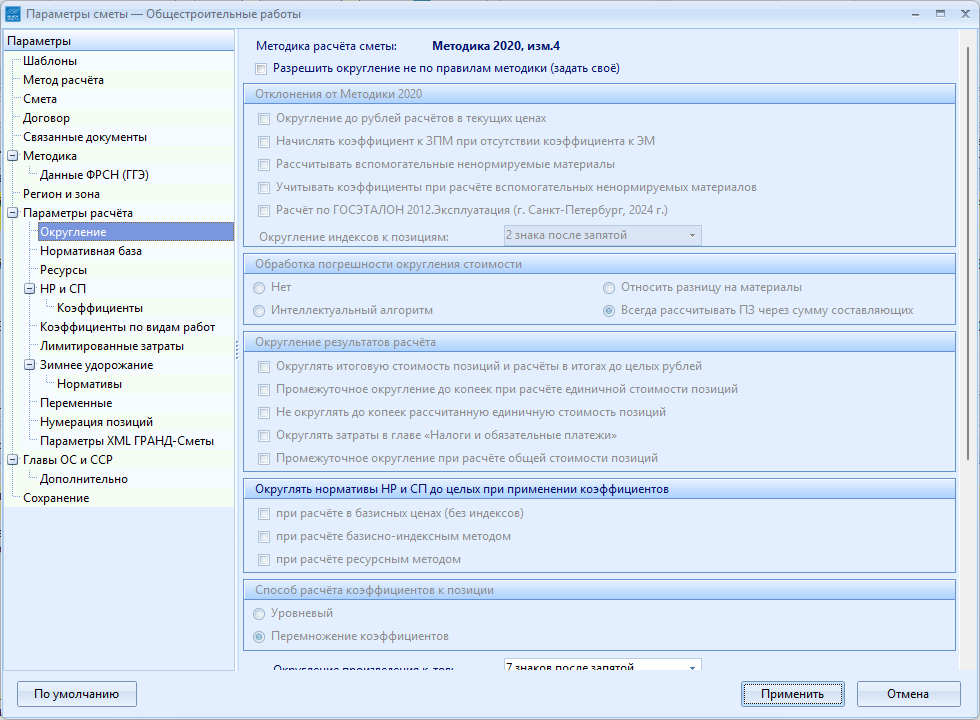
Все правила округления собраны на странице «Округление». Для смет по Методике 2020 программа сама соблюдает её правила. Если нужно отступить от них, например по требованию заказчика, поставьте флажок «Разрешить округление не по правилам методики».
- Округление до рублей расчётов в текущих ценах, стоимости позиций и итогов.
- Как поступать с копейками погрешности: отнести разницу на материалы, считать прямые затраты через сумму составляющих или использовать интеллектуальный алгоритм.
- Округление нормативов НР и СП до целых при применении коэффициентов.
- Как считать несколько коэффициентов к позиции: уровнем или перемножением.
15. Коэффициенты к НР и СП сразу на всю смету
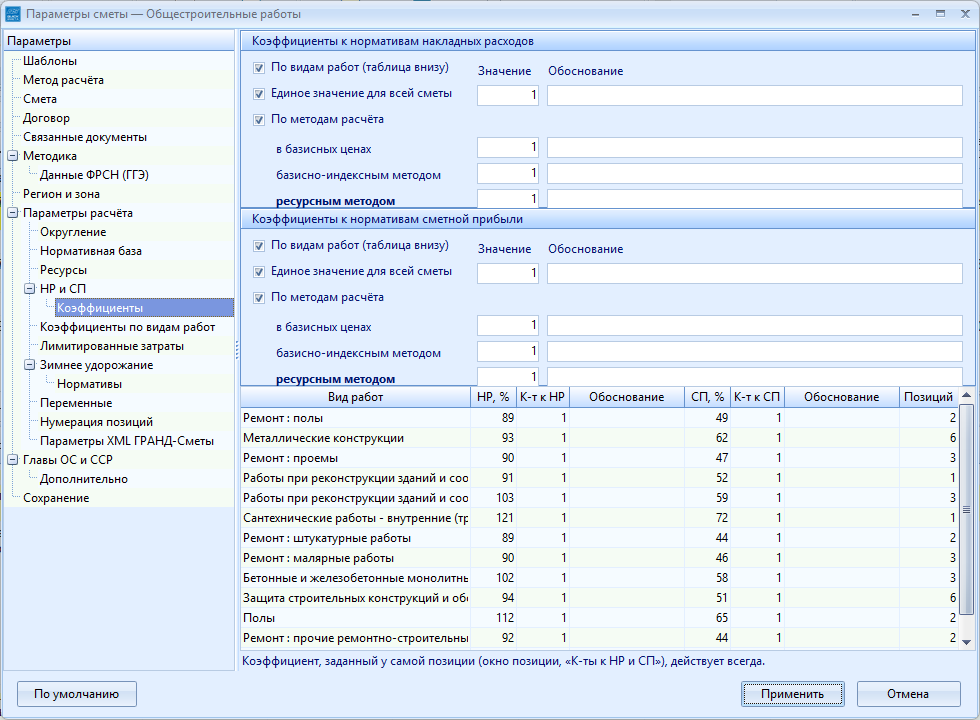
Больше не нужно проставлять коэффициент к накладным расходам и сметной прибыли в каждую позицию. На странице «НР и СП» → «Коэффициенты» его можно задать для всей сметы, отдельно для НР и для СП:
- по видам работ, в таблице видов работ сметы;
- единым значением для всей сметы;
- по методам расчёта: для базисных цен, базисно-индексного и ресурсного метода.
В позиции такой коэффициент виден в окне «Информация о позиции» на странице «К-ты к НР и СП». Если какой-то позиции он не нужен, снимите отметку «Учитывать» или нажмите «только коэффициенты позиции». Шаблоны настроек расчёта запоминают и эти коэффициенты.
16. Районный коэффициент и территориальная поправка
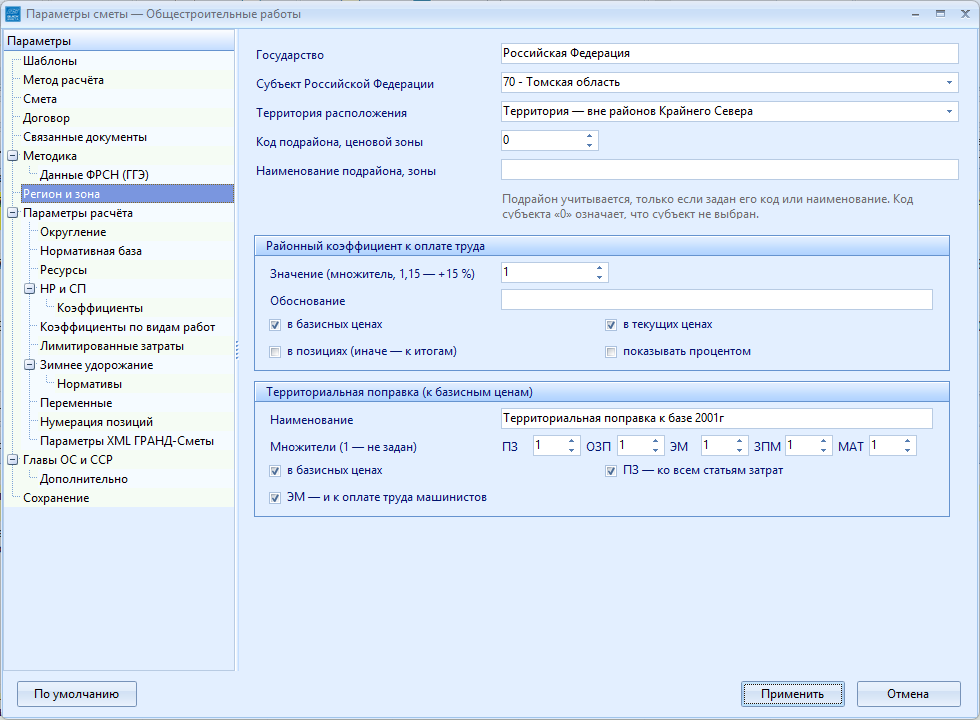
На странице «Регион и зона» появились два новых блока. Теперь их не нужно проставлять вручную в каждую позицию:
- Районный коэффициент к оплате труда: множитель (1,15 означает +15 %), обоснование, уровни цен, к которым он применяется, и где он действует, в позициях или к итогам.
- Территориальная поправка к базе 2001 г.: множители к прямым затратам, оплате труда рабочих, эксплуатации машин, оплате труда машинистов и материалам. Действует в базисном уровне цен.
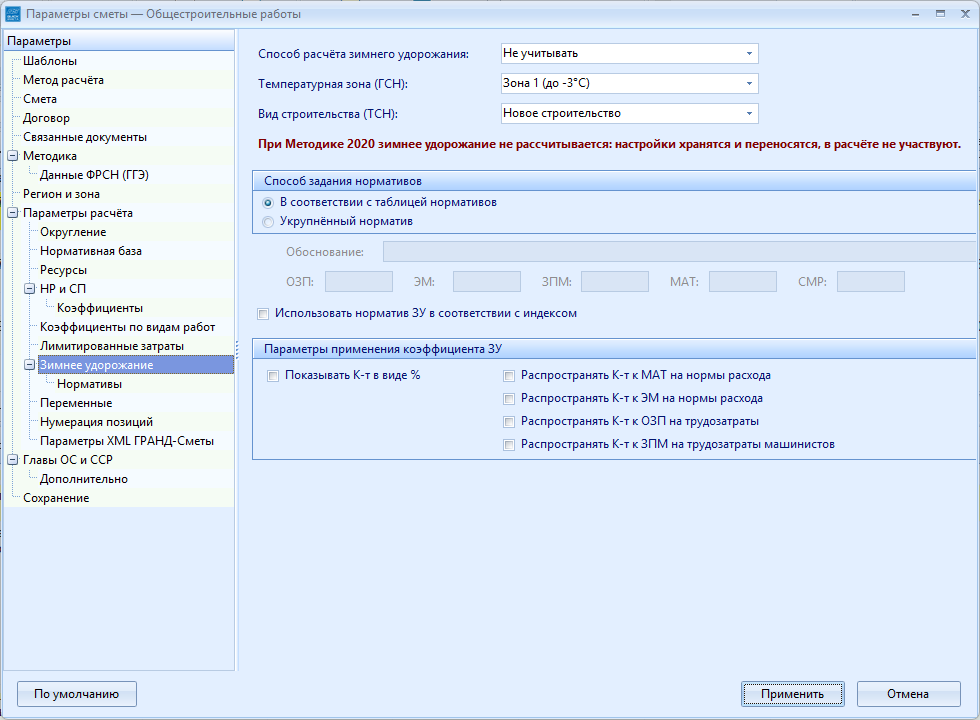
17. Зимнее удорожание прямо в смете
Затраты на производство работ в зимнее время теперь рассчитываются в самой смете. Не нужно считать их отдельно или вписывать вручную.
- Способ расчёта: «Коэффициент к СМР» или «Коэффициент по статьям затрат».
- Задаются температурная зона, вид строительства и норматив, по таблице или укрупнённый.
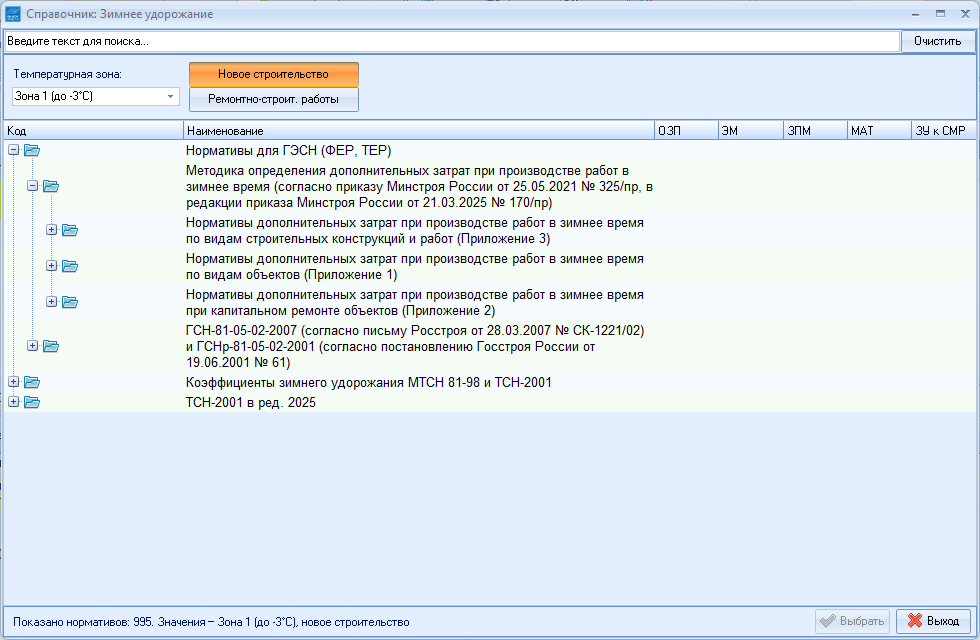
- Справочник «Зимнее удорожание» (вкладка «Справочники») содержит нормативы для ГЭСН, ФЕР и ТЕР по приказу Минстроя России № 325/пр в редакции № 170/пр, а также ГСН-81-05-02-2007, МТСН 81-98 и ТСН-2001. Есть фильтр по зоне и поиск, а норматив можно перетащить на позиции сметы.
- В итогах позиции появляется строка «Всего с учетом ЗУ».
Зимнее удорожание рассчитывается для смет по МДС 81-35.2004. В сметах по Методике 2020 настройки сохраняются, но в расчёте не участвуют. В формат Главгосэкспертизы зимнее удорожание не выгружается, и программа предупредит об этом.
18. Лимитированные затраты: просто «2%»
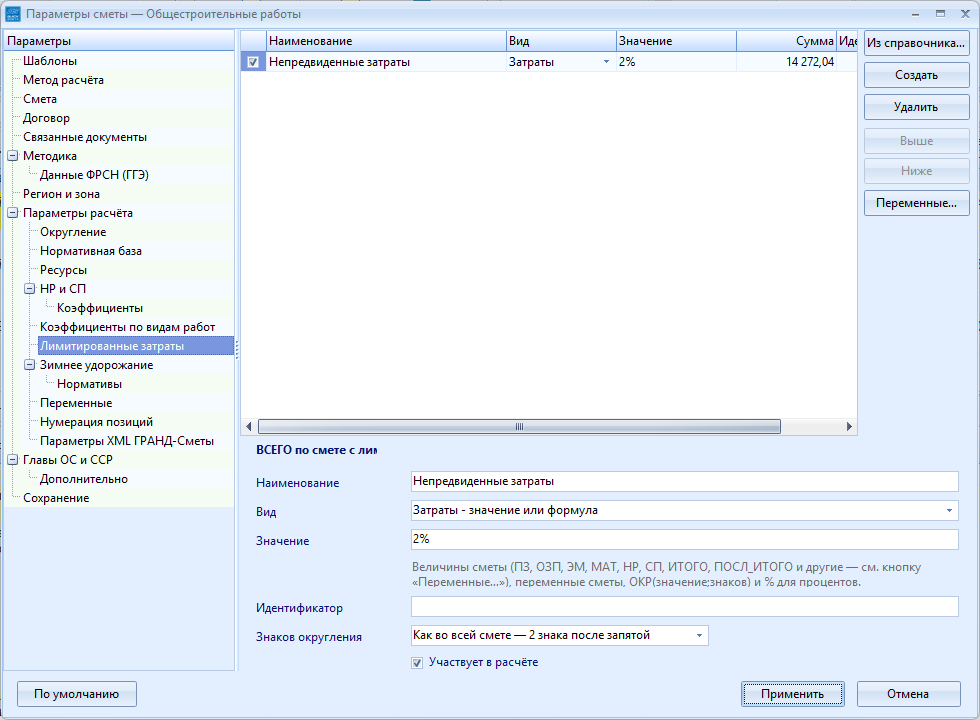
Чтобы добавить, например, непредвиденные затраты 2 %, теперь достаточно написать в графе «Значение» 2%. Программа сама посчитает процент от итога выше: от последней строки «Итого», а если её нет, от стоимости сметы. Писать формулу вида ПОСЛ_СТРОКА*2% больше не нужно, а старые формулы с явной базой считаются как раньше.
Таблица лимитированных затрат правится прямо в ячейках, вид затраты выбирается из списка, строки можно перетаскивать мышью, а сумма каждой затраты видна сразу.
19. Индексы в базисно-индексной смете
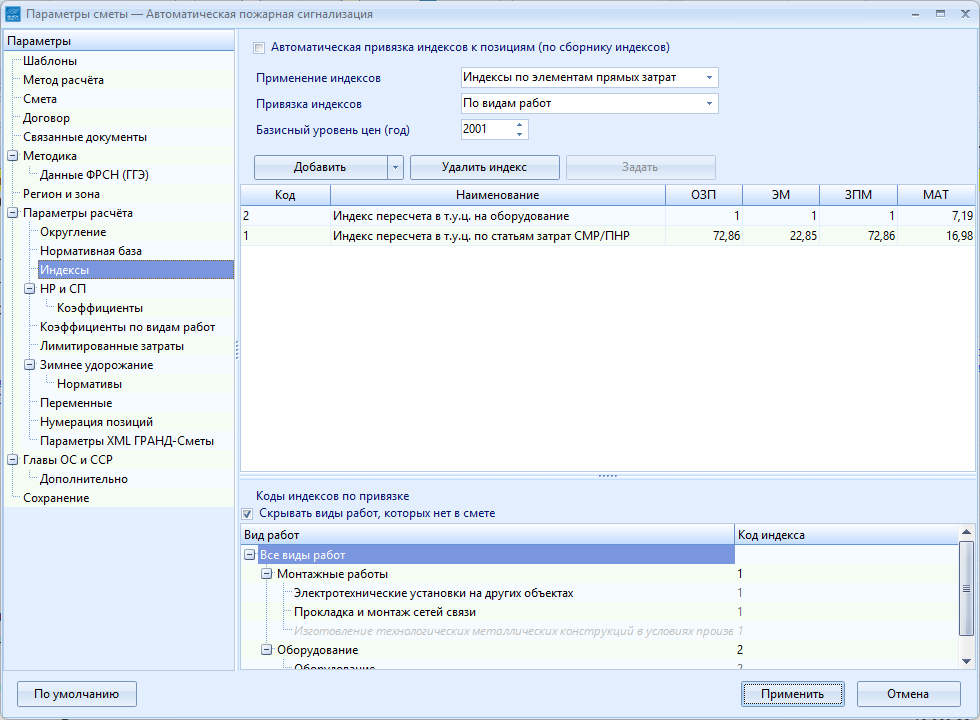
Пересчёт в текущие цены настраивается на странице «Индексы». Выберите способ («Индексы по позициям», «Индексы к СМР» или «Индексы по элементам прямых затрат»), и таблица покажет только нужные множители.
- Автоматическая привязка по сборнику индексов: индекс каждой позиции подбирается из сборника нужного периода и региона.
- Индексы можно привязать к видам работ, графам, категориям затрат или разделам сметы.
- Справочник индексов можно держать открытым рядом со сметой и перетаскивать индексы прямо на позиции.
- Позиция без индекса помечается «Индекс не задан», чтобы она не потерялась в текущих ценах.
20. Объектные сметы и сводные расчёты
Связанные позиции в ОС и ССР появились ещё в версии 7.1. Теперь работать с ними стало удобнее:
- Связанные сметы добавляются сразу по несколько штук.
- Щелчок по значку связанной сметы открывает её или переводит на её вкладку, если смета уже открыта.
- Суммы обновляются командами «Обновить связанную смету» и «Обновить все связанные сметы».
- Позиции и затраты переносятся между главами перетаскиванием.
- Под суммой затраты виден множитель или формула, их можно поправить прямо в ячейке.
- Новая ОС или ССР сразу получает главы по выбранной схеме.
- Сметы можно хранить внутри файла ОС или ССР (см. пункт 6).
21. Проверка перед выгрузкой на экспертизу
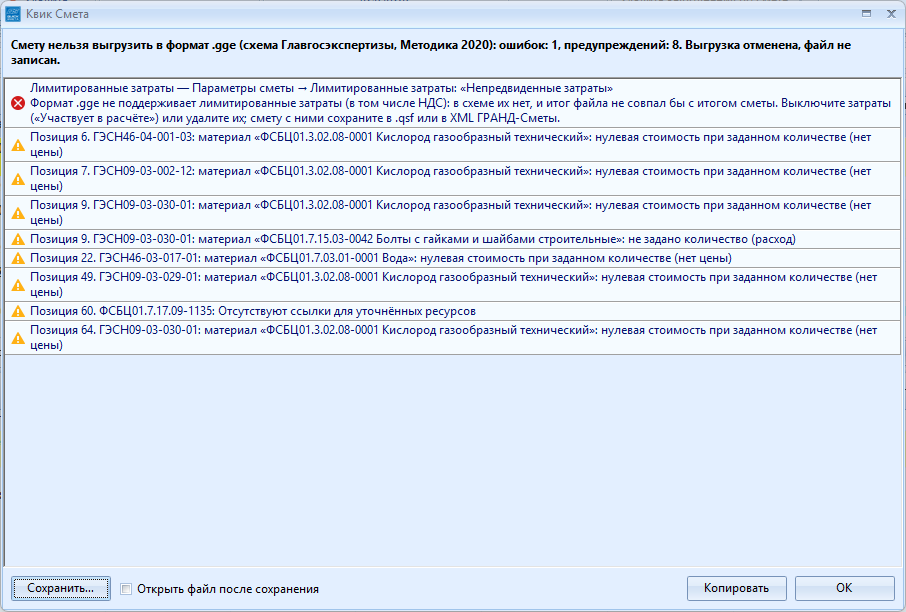
Перед сохранением в формат Главгосэкспертизы (.gge) программа проверяет смету и показывает всё, что помешает её принять, ещё до того, как вы отправите файл.
- Ошибки останавливают выгрузку. Например, в смете есть лимитированные затраты или НДС, зимнее удорожание, не заполнены нормативы ФРСН, подписи «Составил» и «Проверил», наименование стройки или объекта, субъект РФ.
- Предупреждения не мешают записи, но подсказывают, что проверить: ресурсы без цены, позиции без количества и другое.
- Двойной щелчок по строке переводит курсор к нужной позиции сметы. Список можно скопировать или сохранить в файл.
- В этом же окне собраны результаты проверки по XSD-схеме, выгрузки в XML, а также списки позиций, не найденных в базе, и ресурсов без цены.
22. Весь пакет документов на экспертизу одной командой
Команда «Файл» → «Экспорт» → «Экспорт пакета документов в GGE (Главгосэкспертиза)» выгрузит в выбранную папку сводный расчёт, все объектные и локальные сметы, ведомости и анализы вместе с подтверждающими документами. Ссылки между файлами пакета настроены, общий документ записывается один раз, и пакет готов к отправке.
Ведомость и анализ можно выгрузить ZIP-архивом со всеми файлами или одним файлом .gge. В имени файла больше нет лишних приставок вроде «ЛСР_» или «ВОР_».
На рисунках показаны демонстрационные документы.
Контакты
ИП Желейко В.В.
ИНН: 702405824062
636000, г. Северск, ул.Транспортная 58а, 87.
ООО "ЦентралСофт"
ИНН: 7024027526 КПП: 702401001
634034, г. Томск, ул. Учебная 39/1, оф. 6.