КВИК СМЕТА - АВТОМАТИЗИРОВАННЫЙ РАСЧЕТ СМЕТ


Настройки программы и оформление
Общие настройки программы собраны в одном окне. В нём вы меняете оформление и шрифт, включаете автосохранение, указываете параметры обновления и архивации. Не путайте это окно с окном Параметры сметы: оно настраивает конкретную смету, а не программу.
Как открыть настройки
- Нажмите Файл и выберите Настройка. Откроется окно, в заголовке которого написано «Параметры».
- Выберите нужную страницу в верхней части окна и измените параметры.
- Нажмите Сохранить. Кнопка Выход закрывает окно.
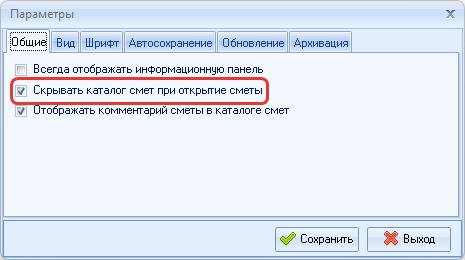
Страницы окна
| Страница | Что настраивается |
|---|---|
| Общие | Флажки Отображать комментарий сметы в каталоге смет, Скрывать каталог смет при открытие сметы, Всегда отображать информационную панель |
| Вид | Флажок Включить: и список Оформление (Skins):; кнопка Восстановить настройку панели инструментов по-умолчанию; флажки Отображать префикс у ресурсов и Загружать выбранные базы при запуске программы |
| Шрифт | Группа Шрифт: поля Название: и Размер: |
| Автосохранение | Группа Сохранение смет: Автоматическое сохранение через: (число минут задаётся рядом, подпись «мин.»), Сохранять при любом действии (работа программы может замедлиться) или Отключить автоматическое сохранение |
| Обновление | Поле Сервер:; группа Проверять обновления («При старте программы» или «Не проверять»); кнопки Сбросить настройки обновления и Добавить в исключения Windows Firewall («Обновление программы») |
| Архивация | Поле Путь к папке для архивирования: с кнопкой Обзор; группа Архивировать каталог смет («Резервная копия каталога смет») |
Оформление программы
На странице Вид отметьте Включить: и выберите оформление из списка Оформление (Skins):. Список составляется из файлов оформлений в папке Skins программы; по умолчанию применяется оформление Office2007Blue. Шрифт задаётся на странице Шрифт.
Если вы случайно скрыли или переставили кнопки ленты, нажмите Восстановить настройку панели инструментов по-умолчанию и подтвердите вопрос «Восстановить первоначальную настройку панели инструментов?».
Автосохранение
На странице Автосохранение задайте период в минутах или выберите сохранение при любом действии. Это общая настройка, по умолчанию автосохранение выключено. Она подчиняет себе объектные сметы и сводные сметные расчёты. У локальной сметы автосохранение настраивается отдельно: Параметры → страница Сохранение (список Автосохранение: «По времени», «После каждого изменения», «Выключено»; поле Период, минут). Смета сохраняется в тот же файл, из которого открыта; пока она не записана в файл, автосохранение не работает («Открытие, сохранение и вкладки документов»).
Сброс настроек
Если интерфейс повёл себя неожиданно, настройки можно сбросить. В папке программы есть файл Сброс настроек.bat: он запускает программу в режиме сброса и открывает окно Сброс настроек с выбором: «Только настройки интерфейса (меню, формы, таблицы)» или «Все настройки программы». В окне предупреждение: действие нельзя отменить.
Что ещё настраивается
- Шаблоны настроек расчёта сметы: «Шаблоны настроек расчёта».
См. также
Контакты
ИП Желейко В.В.
ИНН: 702405824062
636000, г. Северск, ул.Транспортная 58а, 87.
ООО "ЦентралСофт"
ИНН: 7024027526 КПП: 702401001
634034, г. Томск, ул. Учебная 39/1, оф. 6.