КВИК СМЕТА - АВТОМАТИЗИРОВАННЫЙ РАСЧЕТ СМЕТ


Экспорт в MS Excel: выбор шаблона
Выходная форма — это файл Excel, заполненный данными вашего документа по выбранному шаблону. Шаблон выбирают в одном окне для всех видов документов; там же задают, что печатать, и какой программой открыть готовый файл.
Что подготовить
Откройте на вкладке документ, который нужно вывести. Без открытой вкладки программа ответит «Нет открытых смет.».
Как вывести документ в Excel
- Выберите Файл → Экспорт → Экспорт в MS Excel. Тот же пункт есть в списке кнопки Экспорт на вкладке Главная; сама кнопка и Ctrl+E запускают ту же команду.
- В окне Выберите шаблон для экспорта в MS Excel на вкладке Шаблоны раскройте дерево и выберите форму. Справа в блоке Описание шаблона показано, для чего она предназначена.
- При необходимости перейдите на вкладку Параметры экспорта и отметьте нужные флажки (ниже).
- Вернитесь на вкладку Шаблоны и нажмите Выбрать.
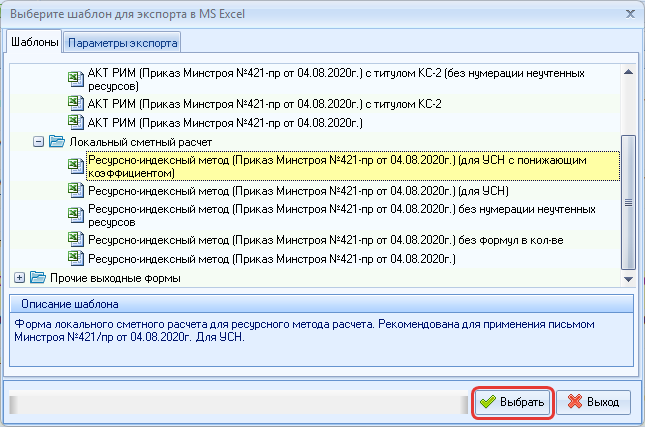
Программа заполнит шаблон, запишет файл .xls в папку для выгрузки и откроет его. Кнопка Выбрать работает только на вкладке Шаблоны; кнопка Выход закрывает окно.
Какие шаблоны в дереве
Формы берутся из каталога шаблонов программы: для локальной сметы (РИМ и БИМ) — из папки «ЛСР», для объектной сметы — «ОСР», для сводного расчёта — «ССР», для ведомости — «ВОР», для конъюнктурного анализа — «КА». Форма встаёт в ту ветку дерева, которая записана в самой форме (у форм по приказу 421/пр это ветка «Выходные формы смет», в ней — «Локальный сметный расчет» или «Акт о стоимости выполненых работ (КС-2)»). Форма, записанная для одного метода расчёта, показывается в этих ветках только сметам этого метода.
Остальные формы — те, для которых ветка не указана или условия не подходят вашей смете, — попадают в узел Прочие выходные формы, внутри которого есть подпапки по каталогам шаблонов. Если ни у одной формы ветка не указана, этого узла нет, и дерево повторяет папки каталога. Для конъюнктурного анализа предлагаются только формы вашей методики (Выходные формы ОС, ССР, ВОР и КА). Перечень форм локальной сметы — в статье Выходные формы локальной сметы.
Вкладка «Параметры экспорта»
Слева — дерево узлов, справа — настройки узла.
- Параметры экспорта (корень): Выбор редактора электронных таблиц — «MS Excel (MS Office)» или «OpenCalc (OpenOffice)» (для них показывается поле пути — «Путь к файлу "excel.exe":» или «Путь к файлу "scalc.exe":» — и кнопка Обзор) либо «По-умолчанию (ассоциации файлов системы)»; Директория для экспорта выходных форм — кнопка Обзор.
- Позиция: «Печатать базовую стоимость с учетом коэффициентов», «Печатать накладные расходы и сметную прибыль», «Печатать комментарий к позиции», «Печатать формулы», «Печатать позиции-комментарии», «Печатать префикс в коде ресурса», «Печатать в погрузочно-рагрузочные работах только ПЗ», «Брать виды работ из схемы НР и СП», «Не печатать расценки со стоимостью равной 0», «Маркер для оборудования:». Внутри узла: Печать индекса, Печать коэффициента (флажки «Печатать коэффициенты позиции», «Отображать номер», «Отображать наименование», «Отображать коэффициенты», «Отображать коэф. в строчку»), Формат НР и СП («Формат печати НР и СП позиции:» — шаблон строки с примером и таблицей переменных).
- Раздел: «Печатать сгруппированные НР и СП по разделу», «Печатать виды работ по разделу», «Печатать сгруппированные индексы по разделу», «Печатать сгруппированные коэффициенты по разделу», «Группировать по видам работ ОС и ССР»; внутри — Формат НР и СП.
- Смета: «Печатать виды работ по смете», «Печатать сгруппированные НР и СП по смете», «Печатать сгруппированные индексы по смете», «Печатать сгруппированные коэффициенты по смете», «Группировать по видам работ ОС и ССР», «Расчет акта по формуле: "СтоимостьСмета/ОбъемСмета*ОбъемАкт"»; внутри — Формат НР и СП.
Какой программой открывается файл и нужен ли Excel
Шаблон заполняет сама «Квик Смета»; установленный Excel для этого не нужен. Редактор требуется, чтобы открыть готовый файл .xls. При выборе «По-умолчанию (ассоциации файлов системы)» файл откроется программой, назначенной в Windows для .xls. Если вы выбрали MS Excel или OpenCalc и путь к программе указан неверно, программа после заполнения формы покажет «Не верно указан путь к исполняемому файлу MS Excel!» (или «… OpenCalc!»).
Результат
Файл записывается в папку, указанную в Директория для экспорта выходных форм; если она не задана, — во временную папку программы. Файл с тем же именем заменяется; если он занят (открыт в Excel), к имени добавляется номер. В демо-режиме часть чисел в форме заменяется пометкой.
Частые ошибки
- «В документе нет сметы — выгружать нечего.» — в документе нет данных для формы.
- «В процессе экспорта произошла ошибка: …» — форма не заполнилась; в тексте есть причина.
- Для форм КС-2 и журнала КС-6а программа сначала откроет окно Выберите отчетный период (группы Начальная дата отчетного периода и Конечная дата отчетного периода, поля Год, Месяц, День, кнопки Выбрать и Отмена). «Начало отчётного периода позже его конца.» — проверьте даты периода (Печать актов КС-2 и справки КС-3).
См. также
Контакты
ИП Желейко В.В.
ИНН: 702405824062
636000, г. Северск, ул.Транспортная 58а, 87.
ООО "ЦентралСофт"
ИНН: 7024027526 КПП: 702401001
634034, г. Томск, ул. Учебная 39/1, оф. 6.